Contexte :
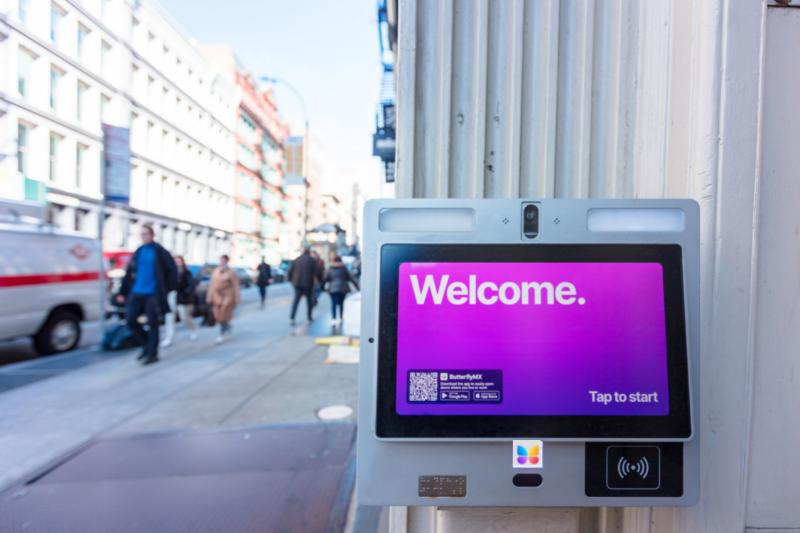
Votre interphone vidéo ButterflyMX est souvent la toute première chose qu'un résident, un visiteur ou un livreur voit en arrivant à votre propriété. Cela offre une occasion unique d'accueillir numériquement les invités et de souhaiter chaleureusement la bienvenue aux résidents après une longue journée.
L'interphone vidéo ButterflyMX est livré avec un écran de veille de bienvenue par défaut qui fait exactement cela, mais vous avez peut-être changé pour un écran de veille personnalisé en cours de route. Si vous souhaitez revenir à l'écran de veille de bienvenue original de votre interphone vidéo, lisez cet article pour apprendre comment faire.
Que faire :
- Connectez-vous à ButterflyMX OS
-
Connectez-vous au ButterflyMX OS sur un ordinateur.
-
- Cliquez sur « Messages d'inactivité »
-
Cliquez sur « Messages d'inactivité » dans le menu à gauche de l'écran.
- Dans cette section, vous pouvez voir tous les messages d'inactivité ou écrans de veille précédents qui ont été utilisés sur votre propriété en basculant entre les 3 onglets en haut de l'écran.
-
- Cliquez sur « Ajouter nouveau »
-
Cliquez sur « Ajouter nouveau » dans le coin supérieur droit de votre écran.
-
- Sélectionnez « Écran de veille de bienvenue ButterflyMX » dans le menu déroulant
-
Sélectionnez « Écran de veille de bienvenue ButterflyMX » dans le menu déroulant.
-
- Choisissez les paramètres pour l'écran de veille
-
Vous devrez choisir :
Associer aux interphones — Sélectionnez les interphones sur lesquels vous souhaitez que l'écran de veille s'affiche si vous en avez plusieurs.
Limite de temps :
De — Définissez l'heure de début d'affichage de l'écran de veille.
À — Définissez l'heure de fin d'affichage de l'écran de veille.
Afficher toute la journée — Activez cette option si vous souhaitez que l'écran de veille s'affiche toute la journée.
Jours — Sélectionnez les jours de la semaine durant lesquels vous souhaitez que l'écran de veille s'affiche.
-
- Cliquez sur « Enregistrer »
- Cliquez sur « Enregistrer » pour envoyer l'écran de veille à votre/vos interphone(s) vidéo aux heures et jours que vous avez sélectionnés. Vous pouvez revenir et modifier l'écran de veille ou les paramètres à tout moment.
Remarque : Si un écran de veille personnalisé ou un message d'inactivité est déjà défini sur l'interphone pour la même période, l'écran de veille de bienvenue ButterflyMX ne sera pas affiché.
Veuillez vous assurer que tout écran de veille ou message d'inactivité qui se chevauche est supprimé ou reprogrammé avant d'enregistrer