Contexte :
Votre interphone vidéo ButterflyMX est souvent la première chose qu’un résident, un visiteur ou un livreur voit lorsqu’il arrive à votre propriété. Cela offre une occasion unique de créer une forte première impression de votre propriété. ButterflyMX vous permet d’ajouter un économiseur d’écran personnalisé à votre interphone vidéo – vous pouvez ainsi ajouter une image de votre logo et vos coordonnées, des images de vos unités vacantes, ou même une photo de votre piscine sur le toit pour attirer les futurs résidents. Votre économiseur d’écran personnalisé peut être ajouté ou modifié à tout moment dans le système d’exploitation ButterflyMX. Lisez cet article pour apprendre comment faire.
Fonctionnalités
- Ajoutez un économiseur d’écran personnalisé à votre interphone vidéo ButterflyMX pour l’aligner avec la marque de votre propriété.
- Changez votre économiseur d’écran personnalisé à tout moment.
Prérequis
- Vous devez posséder un interphone vidéo ButterflyMX.
- Vous devez être administrateur dans le système d’exploitation ButterflyMX.
Avertissement : Votre économiseur d’écran personnalisé doit respecter les paramètres suivants :
- Format :
- Le fichier doit être au format .jpg, .png, jpeg ou .jfif
- Dimensions des fichiers pour les interphones nouvelle génération :
- Interphones 8” : 720×1280
- Interphones 12” : 1280×800
- Dimensions des fichiers pour les interphones anciens modèles :
- Interphones 7” : 600×1024
- Interphones 11,6” : 1920×1080
Comment ajouter un économiseur d’écran personnalisé :
-
Connectez-vous au système d’exploitation ButterflyMX sur un ordinateur et accédez au bâtiment concerné.
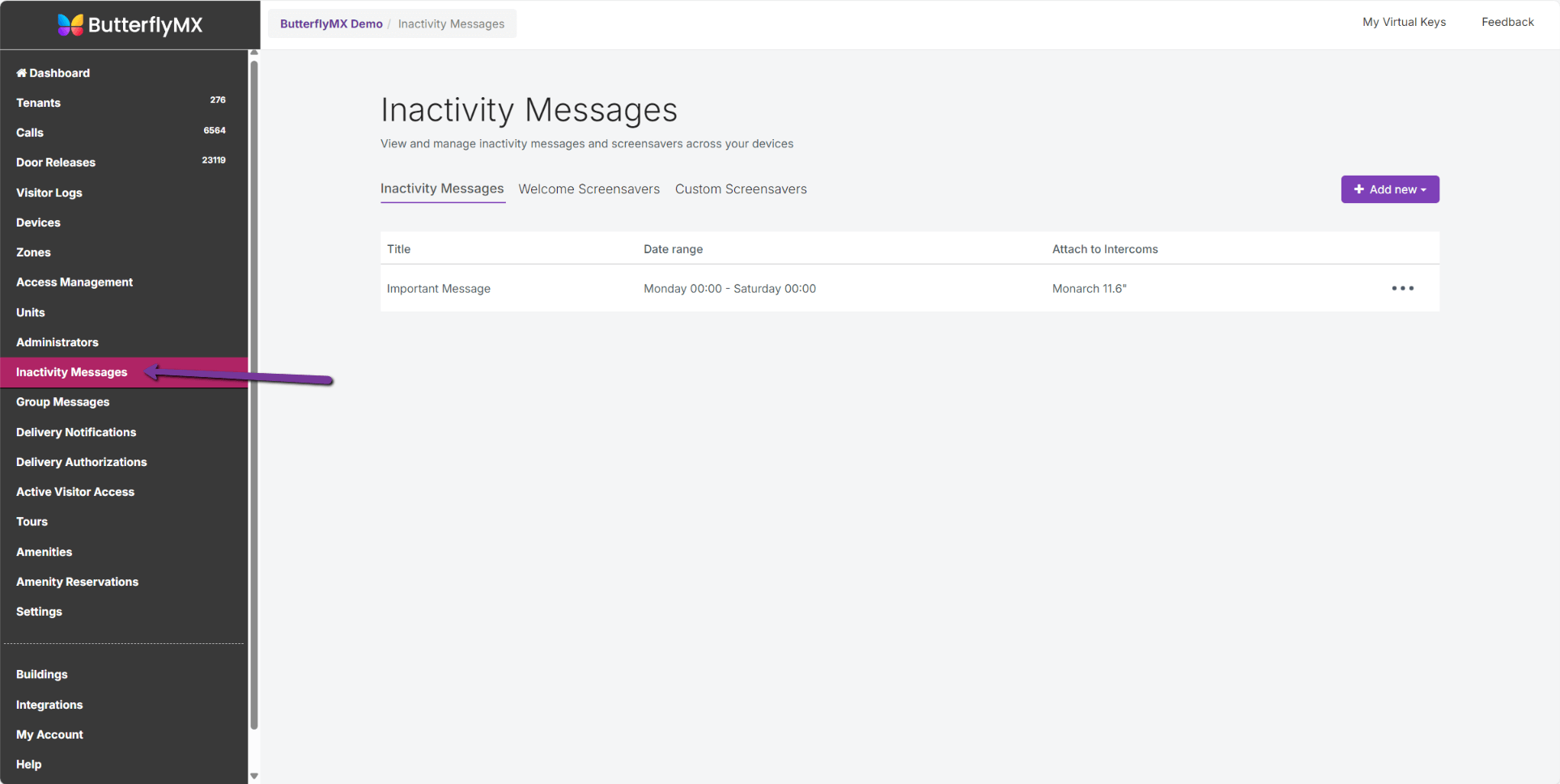
- Cliquez sur « Messages d’inactivité »
-
Cliquez sur « Messages d’inactivité » dans le menu situé à gauche de l’écran.
-
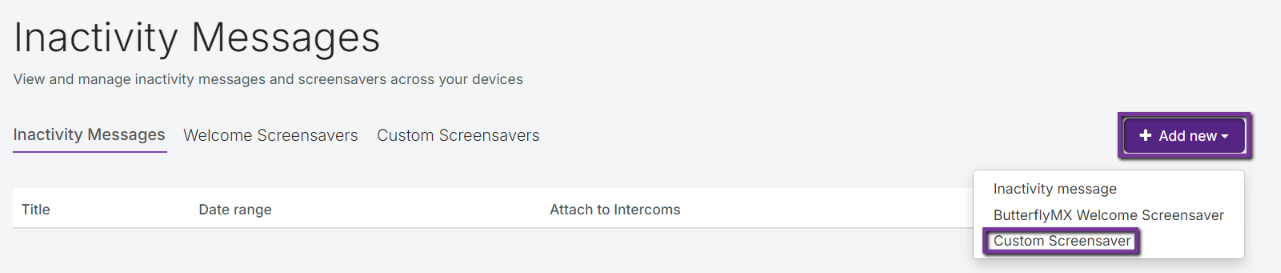
- Cliquez sur « Ajouter nouveau » et sélectionnez « Économiseur d’écran personnalisé » dans le menu déroulant
-
Cliquez sur le bouton « Ajouter nouveau » en haut à droite et sélectionnez « Économiseur d’écran personnalisé » dans le menu déroulant.
-
- Téléchargez l’économiseur d’écran que vous souhaitez utiliser
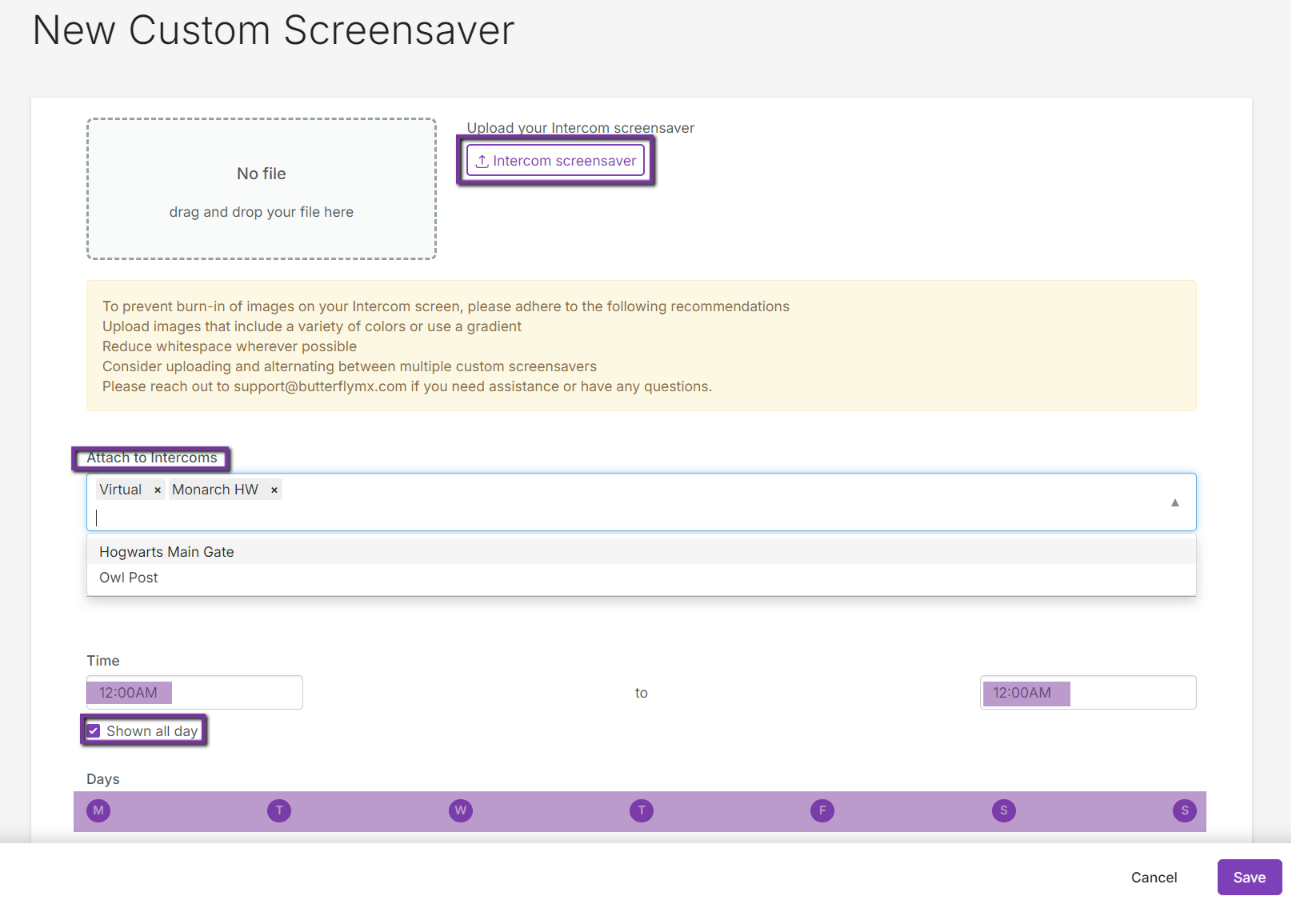
- Cliquez sur « Choisir un fichier » pour télécharger l’économiseur d’écran que vous souhaitez utiliser à partir d’un fichier enregistré sur votre ordinateur.
-
Le fichier doit respecter les paramètres suivants :
- Format :
- Le fichier doit être au format .jpg, .png, jpeg ou .jfif
- Dimensions des fichiers pour les interphones nouvelle génération :
- Interphones 8” : 720×1280
- Interphones 12” : 1280×800
- Dimensions des fichiers pour les interphones anciens modèles :
- Interphones 7” : 600×1024
- Interphones 11,6” : 1920×1080
- Format :
-
Pour éviter la brûlure d’image sur l’écran de votre interphone, veuillez respecter les recommandations suivantes :
- Téléchargez des images qui incluent une variété de couleurs ou utilisez un dégradé
- Réduisez les espaces blancs autant que possible
-
Envisagez d’alterner entre plusieurs économiseurs d’écran personnalisés
-
Le fichier doit respecter les paramètres suivants :
- Cliquez sur « Choisir un fichier » pour télécharger l’économiseur d’écran que vous souhaitez utiliser à partir d’un fichier enregistré sur votre ordinateur.
- Choisissez les paramètres pour votre économiseur d’écran
-
Vous devrez choisir :
- Sur quels interphones vous souhaitez ajouter l’économiseur d’écran (si vous avez plusieurs interphones)
- Les jours de la semaine pendant lesquels vous souhaitez que l’économiseur d’écran s’affiche
- Les heures de la journée pendant lesquelles l’économiseur d’écran s’affichera. Vous pouvez également choisir qu’il s’affiche toute la journée
-
Vous devrez choisir :
- Cliquez sur « Enregistrer »
- Cliquez sur « Enregistrer » pour publier votre économiseur d’écran personnalisé aux heures et jours que vous avez sélectionnés. Vous pouvez revenir et modifier l’économiseur d’écran ou les paramètres à tout moment.
Veuillez contacter notre équipe de support si vous avez besoin d’aide ou si vous avez des questions.