Contexte :
En tant qu’administrateur de propriété ButterflyMX, vous pouvez gérer votre liste de locataires en ajoutant, supprimant ou mettant à jour les données des locataires à tout moment.
En intégrant votre logiciel de gestion immobilière (PMS) tel que Entrata, RealPage, Yardi ou RentManager, vous pouvez automatiser la gestion des résidents en synchronisant automatiquement les données des résidents avec votre interphone ButterflyMX. Cependant, si vous n’avez pas intégré ButterflyMX avec votre système de gestion immobilière, vous pouvez ajouter les locataires manuellement. Dans cet article, nous vous guiderons sur la manière d’ajouter des locataires manuellement.
Ce qu’il faut faire :
- Connectez-vous au ButterflyMX OS
- Tout d’abord, connectez-vous au ButterflyMX OS sur un ordinateur.
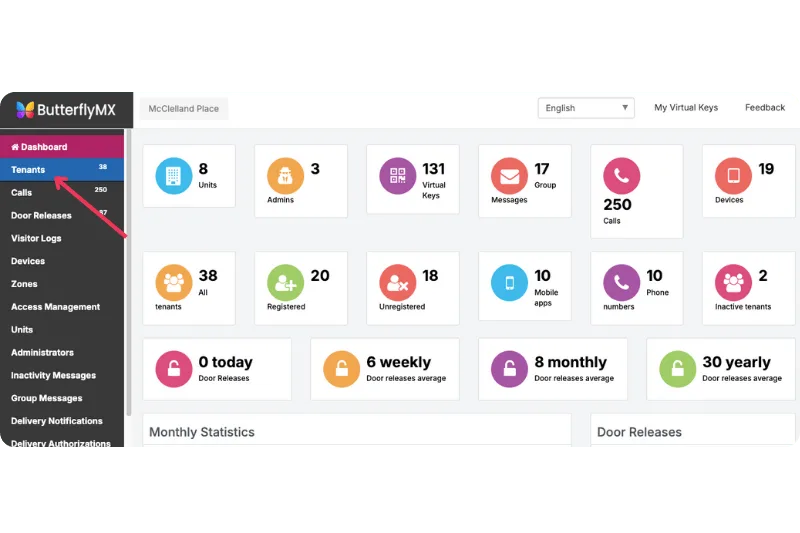
- Cliquez sur « Locataires » dans le menu de gauche
-
Naviguez dans le menu à gauche de la page et cliquez sur « Locataires ».
-
- Cliquez sur le bouton « Ajouter un locataire »
-
Une fois dans la section « Locataires », cliquez sur « Ajouter un locataire » en haut à gauche de la page.
-
-
Entrez les informations du locataire
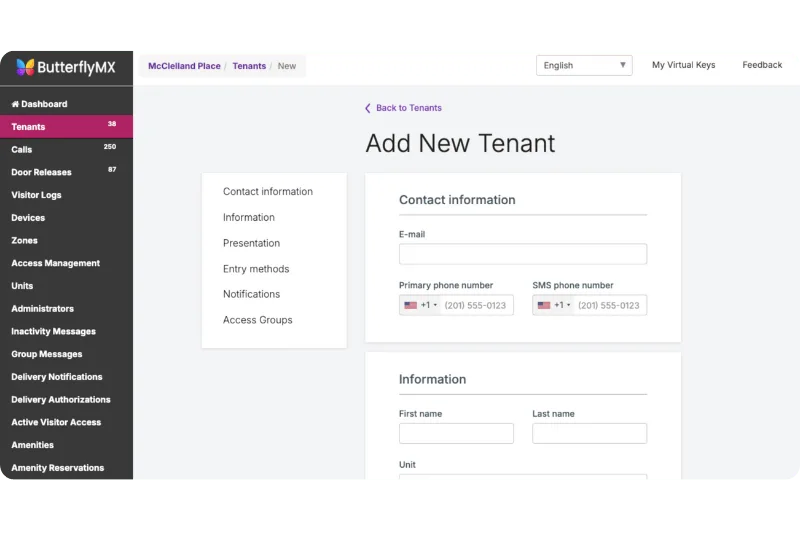
- Vous devez ensuite remplir les informations de base, y compris l’adresse courriel, le prénom, le nom de famille, le numéro de téléphone et l’unité du locataire. Bien qu’il soit important que toutes les informations soient exactes, l’adresse courriel doit être correcte, car nous en avons besoin pour envoyer au locataire un courriel d’inscription afin qu’il puisse commencer à utiliser le système.
-
Ajustez les paramètres selon les besoins
- Dans la section « Informations », vous pouvez choisir la date d’activation du locataire dans le système. Cela vous permet d’activer son nom à une date future s’il n’emménage pas immédiatement.
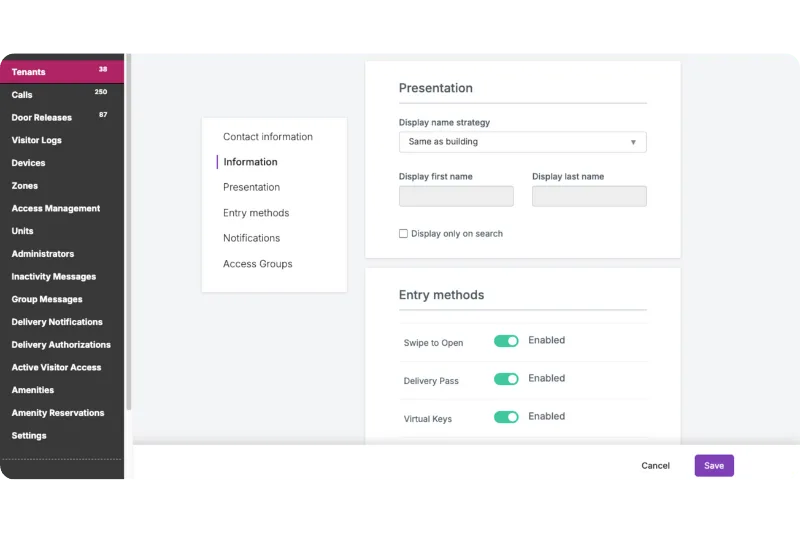
- Dans la section « Présentation », vous pouvez définir la stratégie d’affichage du nom pour le locataire. La stratégie d’affichage détermine comment les noms des locataires apparaissent dans l’annuaire de l’interphone. Les locataires nouvellement ajoutés auront leur nom affiché selon le paramètre par défaut de l’immeuble. Si un locataire préfère un nom d’affichage différent, vous pouvez le saisir manuellement.
- Vous avez également la possibilité d’activer « Afficher uniquement lors de la recherche », ce qui garantit que le locataire n’apparaîtra dans l’annuaire que lorsqu’il est spécifiquement recherché.
- Dans « Méthodes d’entrée », vous pouvez voir que toute méthode d’entrée activée au niveau de l’immeuble sera également automatiquement activée pour le locataire. Si les codes PIN pour la porte sont activés, le système générera automatiquement un code PIN à six chiffres pour ce locataire une fois que vous aurez cliqué sur « Enregistrer ». Ce code PIN peut être utilisé pour accéder à l’immeuble si, par exemple, son téléphone est déchargé. Le locataire peut changer ce code PIN à tout moment dans l’application mobile.
- Une fois que vous avez terminé de remplir les informations du résident, cliquez sur « Enregistrer ». Après avoir cliqué sur « Enregistrer » - si votre immeuble est en service et que le résident emménage immédiatement - le résident recevra automatiquement un courriel d’inscription pour configurer son compte dans l’application ButterflyMX.