Contexto:
Como administrador de la propiedad ButterflyMX, puede gestionar su lista de inquilinos agregando, eliminando o actualizando los datos de los inquilinos en cualquier momento.
Al integrar su software de administración de propiedades (PMS) como Entrata, RealPage, Yardi o RentManager, puede automatizar la gestión de residentes sincronizando automáticamente los datos de los residentes con su intercomunicador ButterflyMX. Sin embargo, si no ha integrado ButterflyMX con su sistema de administración de propiedades, puede agregar inquilinos manualmente. En este artículo, le guiaremos sobre cómo agregar inquilinos manualmente.
Qué hacer:
- Inicie sesión en el ButterflyMX OS
- Primero, inicie sesión en el ButterflyMX OS en una computadora.
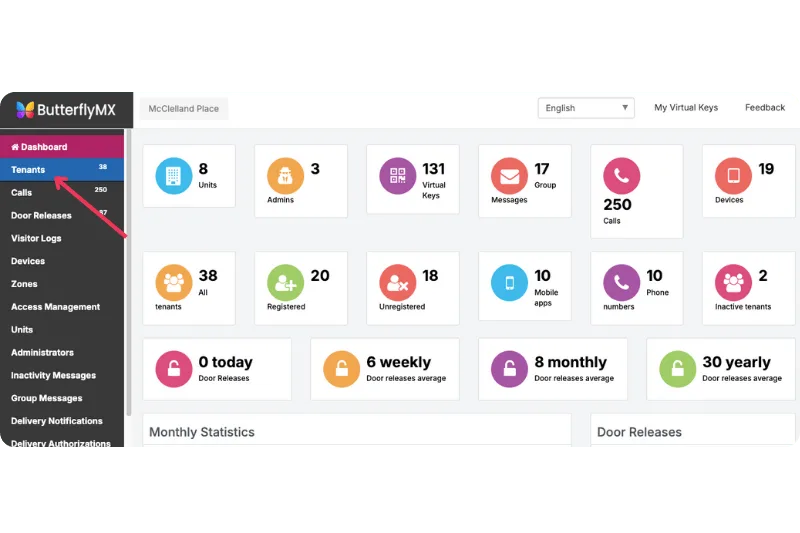
- Haga clic en ‘Inquilinos’ en el menú de la izquierda
-
Navegue al menú en el lado izquierdo de la página y haga clic en ‘Inquilinos’.
-
- Haga clic en el botón ‘Agregar inquilino’
-
Una vez en la sección ‘Inquilino’, haga clic en ‘Agregar inquilino’ en la parte superior izquierda de la página.
-
-
Ingrese la información del inquilino
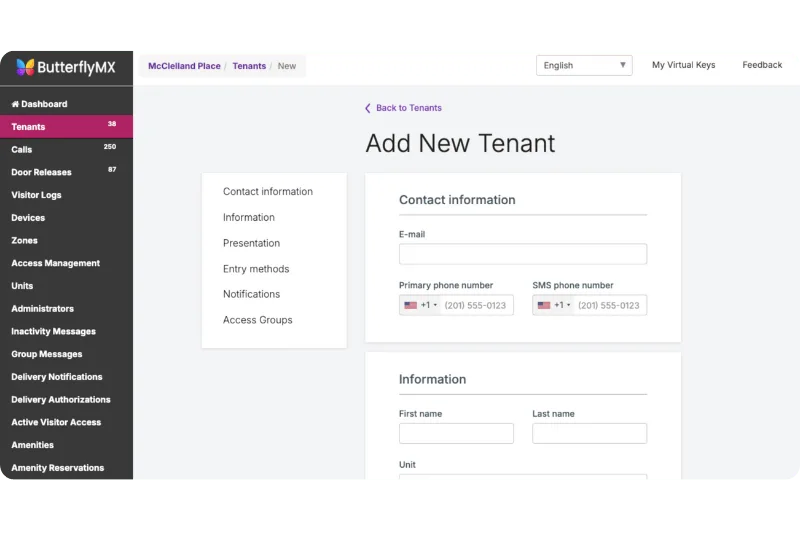
- Luego deberá completar información básica que incluye el correo electrónico del inquilino, nombre, apellido, número de teléfono y unidad. Aunque es importante que toda la información sea precisa, su dirección de correo electrónico debe ser correcta, ya que necesitamos esto para enviar al inquilino un correo de registro para que pueda comenzar a usar el sistema.
-
Ajuste la configuración según sea necesario
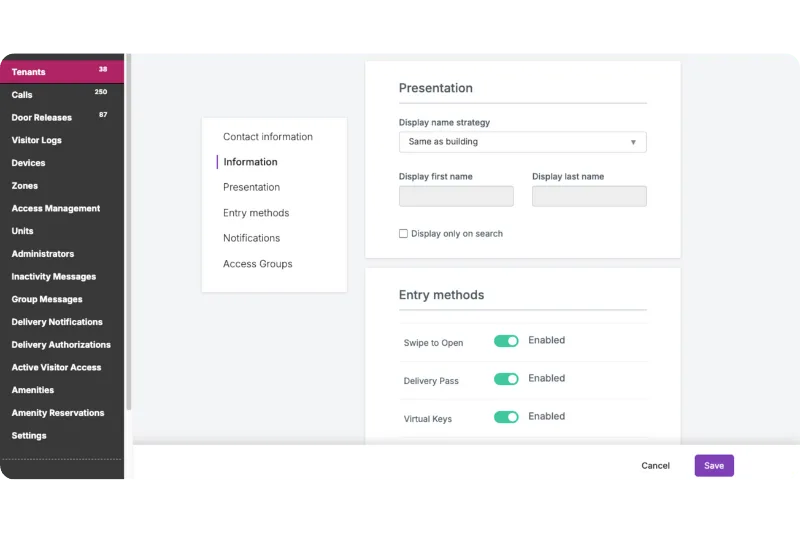
- En la sección ‘Información’, puede elegir la fecha de activación para el inquilino en el sistema. Esto le permite activar su nombre en una fecha futura si no se mudan de inmediato.
- En la sección ‘Presentación’, puede configurar la estrategia del nombre que se mostrará para el inquilino. La estrategia del nombre que se muestra determina cómo aparecen los nombres de los inquilinos en el directorio del intercomunicador. Los inquilinos recién añadidos tendrán su nombre mostrado según la configuración predeterminada del edificio. Si un inquilino prefiere un nombre diferente para mostrar, puede escribir manualmente lo que desea que se muestre.
- También tiene la opción de habilitar ‘Mostrar solo en búsqueda’, asegurando que el inquilino solo aparezca en el directorio cuando se busque específicamente.
- En ‘Métodos de entrada’ puede ver que cualquier método de entrada habilitado a nivel de edificio también se habilitará automáticamente para el inquilino. Si los PIN de puerta están habilitados, el sistema generará automáticamente un PIN de seis dígitos para ese inquilino una vez que presione ‘Guardar’. Este PIN puede usarse para acceder al edificio si, por ejemplo, su teléfono se ha quedado sin batería. El inquilino puede cambiar este PIN en cualquier momento desde la aplicación móvil.
- Después de completar la información del residente, presione 'Guardar'. Después de presionar 'Guardar', si su edificio está en funcionamiento y el residente se muda de inmediato, el residente recibirá automáticamente un correo de registro para configurar su cuenta en la aplicación ButterflyMX.