Contexte :
Avec le widget ButterflyMX pour iPhone, gérer l’accès à votre propriété devient plus facile que jamais. Cette fonctionnalité vous permet de déverrouiller portes et portails directement depuis votre écran d’accueil, sans avoir besoin d’ouvrir l’application. En quelques tapotements, vous pouvez simplifier le contrôle d’accès et améliorer la commodité pour vous-même, les résidents et les visiteurs. Voici comment ajouter et utiliser le widget ButterflyMX sur votre iPhone.
Navigation dans cet article :
- Fonctionnalités
- Prérequis
- Comment créer un widget ButterflyMX sur votre iPhone
Fonctionnalités
- Ouvrez votre porte ou portail avec un widget depuis l’écran d’accueil, l’écran verrouillé ou la vue Aujourd’hui de votre iPhone
Prérequis
- Un compte ButterflyMX est requis
- Un appareil iOS – version 14 ou ultérieure
- La dernière version de l’application ButterflyMX iOS – 1.106.1 ou ultérieure
Ces dernières années, les utilisateurs d’iPhone se sont habitués à utiliser des widgets pour accéder rapidement à certaines fonctionnalités de leurs applications préférées, ce qui rend leur vie plus pratique. Et lorsqu’il s’agit d’ajouter de la commodité à votre quotidien, pouvoir déverrouiller portes et portails de votre propriété devrait être une priorité absolue.
Avec ButterflyMX, vous pouvez ajouter un widget à l’écran d’accueil, à l’écran verrouillé ou à la vue Aujourd’hui de votre iPhone pour déverrouiller vos portes et portails plus rapidement, sans même ouvrir l’application ButterflyMX. Lisez cet article pour apprendre comment ajouter un widget ButterflyMX à votre iPhone.
Comment créer un widget ButterflyMX sur votre iPhone
- Touchez et maintenez une zone vide sur l’écran d’accueil de votre iPhone
- Appuyez sur « Modifier » dans le coin supérieur gauche
- Appuyez sur « Ajouter un widget »
- Recherchez et sélectionnez ButterflyMX
- Choisissez une taille de widget et appuyez sur « Ajouter le widget »
- Modifiez votre widget pour sélectionner votre accès
Étape 1 : Touchez et maintenez une zone vide sur l’écran d’accueil de votre iPhone
Touchez et maintenez une zone vide sur l’écran d’accueil de votre iPhone jusqu’à ce que les applications commencent à bouger.
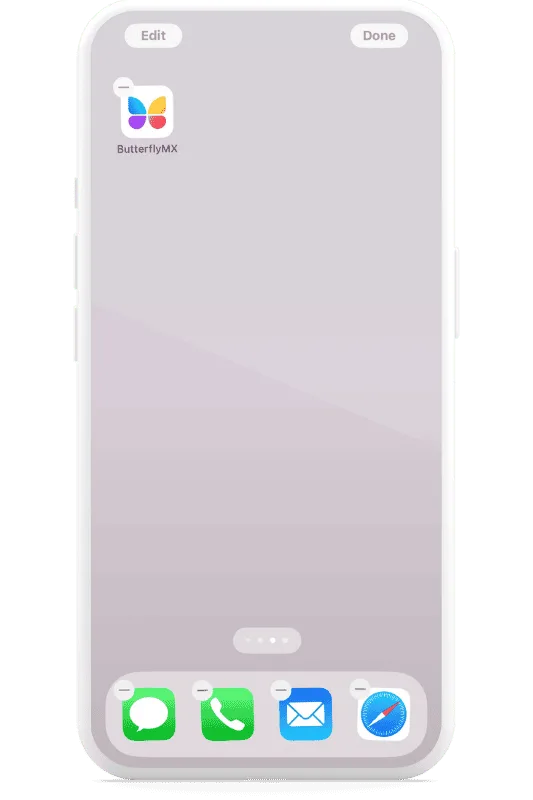
Étape 2 : Appuyez sur « Modifier » dans le coin supérieur gauche
Appuyez sur « Modifier » dans le coin supérieur gauche de l’écran.
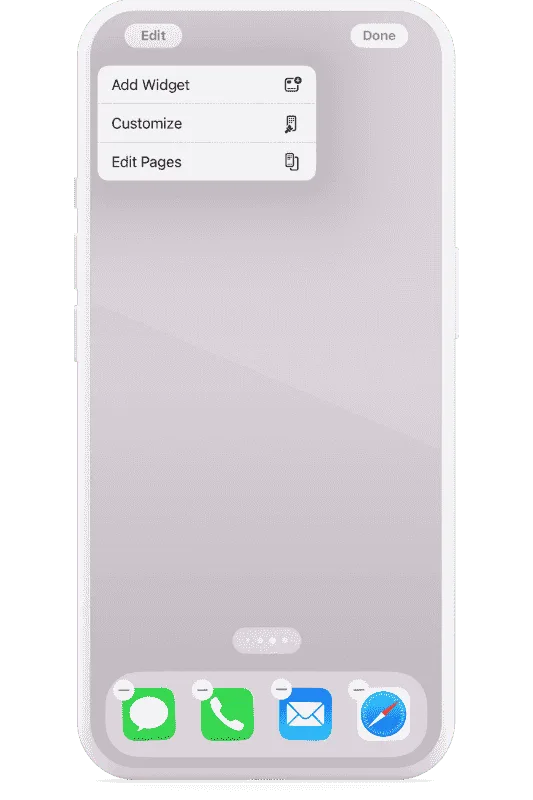
Étape 3 : Appuyez sur « Ajouter un widget »
Appuyez sur « Ajouter un widget ».
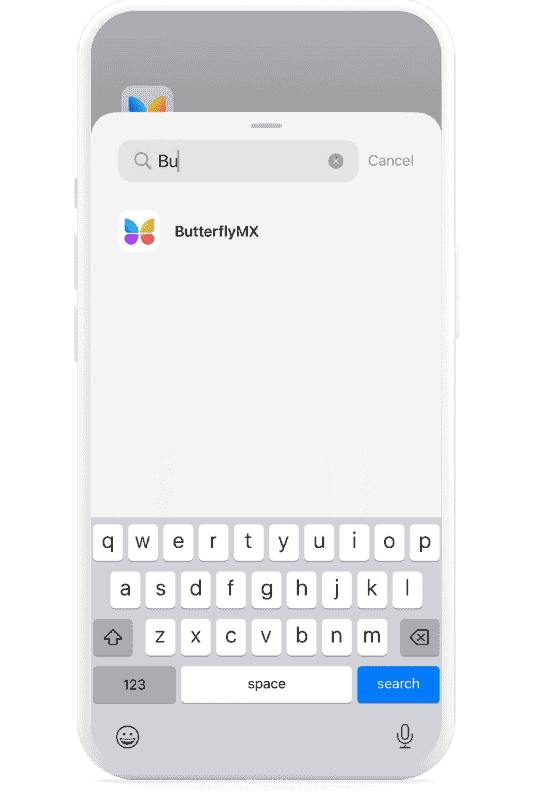
Étape 4 : Recherchez et sélectionnez ButterflyMX
Recherchez « ButterflyMX » dans la barre de recherche et sélectionnez-le lorsqu’il apparaît.
Étape 5 : Choisissez une taille de widget et appuyez sur « Ajouter le widget »
Choisissez une taille de widget. Vous pouvez choisir entre un widget petit, moyen ou grand. Ensuite, appuyez sur « Ajouter le widget ».
Étape 6 : Modifiez votre widget pour sélectionner votre accès
Votre widget a maintenant été ajouté à votre écran d’accueil. Appuyez longuement sur le widget et sélectionnez « Modifier le widget » pour choisir votre accès.
Si vous avez plusieurs propriétés où vous utilisez l’application ButterflyMX pour ouvrir portes ou portails, sélectionnez la propriété pour laquelle vous souhaitez avoir un widget. Ensuite, sous « Accès », choisissez la porte ou le portail que vous souhaitez que le widget ouvre.
Et voilà ! Il vous suffit d’appuyer sur le widget pour ouvrir votre porte ou portail. Vous pouvez ajouter votre widget à votre écran d’accueil, à l’écran verrouillé ou à la vue Aujourd’hui pour plus de commodité.