Características
- Conveniente: Crea PINs para proporcionar a los repartidores acceso a tu propiedad con un solo clic.
- Uso único: Los PINs expiran después de un solo uso o después de 30 días (lo que ocurra primero).
- Seguridad mejorada: Visualiza una foto con fecha y hora de la entrada cuando se usó el PIN.
Requisitos previos
- Debes tener una cuenta de ButterflyMX
- Debes tener la última versión de la app ButterflyMX descargada en tu teléfono
Si vives en un edificio de apartamentos, probablemente estés familiarizado con las molestias de recibir entregas. Ya sea comida para llevar de sushi o un pedido de Amazon, lo último que necesitas es la incomodidad de tener que bajar a recibir al repartidor en la puerta principal. O peor aún, correr el riesgo de que tu entrega quede afuera o sea devuelta al remitente si no estás en casa.
Entra el pase de entrega de ButterflyMX. Un código de seis dígitos de un solo uso que envías a los proveedores de entrega para que puedan ingresar a tu edificio. Crear un pase de entrega solo requiere un clic dentro de la app móvil de ButterflyMX. Una vez que compartes el código con tu repartidor, simplemente lo ingresan en el video portero de ButterflyMX para acceder a tu propiedad.
Mira cómo funciona el pase de entrega de ButterflyMX:
Cómo crear un pase de entrega ButterflyMX:
- Abre la app ButterflyMX
- Presiona ‘+ Pase de entrega’
- Comparte el pase de entrega
Paso 1: Abre la app ButterflyMX
Abre la app móvil ButterflyMX en tu smartphone. Si no tienes nuestra app móvil, puedes descargarla en iOS o Android.
Paso 2: Presiona ‘+ Pase de entrega’
Desde la pantalla principal de la app, presiona ‘+ Pase de entrega’ bajo ‘Creación rápida’.
También puedes ir a la sección ‘Acceso de visitantes’ de la app y presionar ‘+ Pase de entrega’ desde allí.
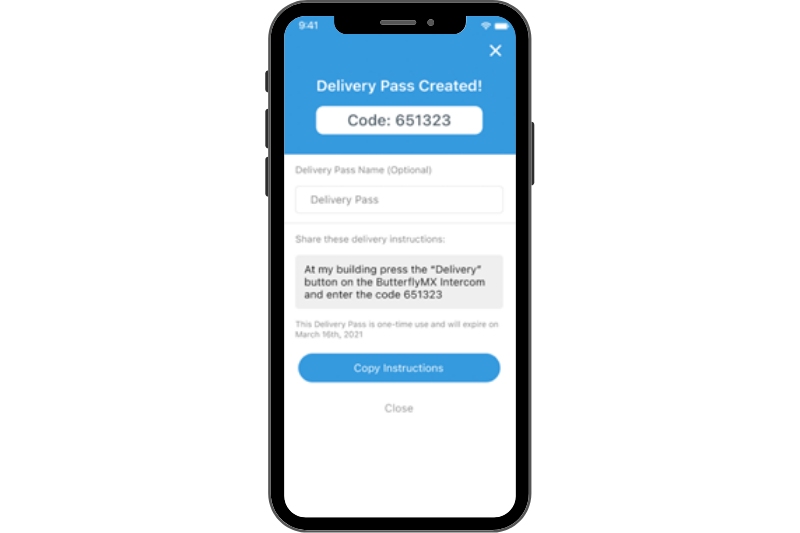
Luego serás dirigido a la página de confirmación de creación del pase de entrega, que contiene la siguiente información:
- Un código de seis dígitos que puedes compartir directamente con tu repartidor
- Un espacio para personalizar el nombre de tu pase de entrega (por ejemplo, si el pase es para tu repartidor de UberEats, puedes nombrarlo simplemente ‘Postmates’)
- Un campo de instrucciones de entrega con información general para que proporciones a tu repartidor
- Un botón ‘Copiar instrucciones’
Paso 3: Comparte el pase de entrega
Para compartir el pase de entrega, entrega el código directamente a tu repartidor o presiona el botón “Copiar instrucciones” para copiar las instrucciones predefinidas. Luego, pégalas en el campo de instrucciones de entrega al hacer el pedido. Si necesitas editar las instrucciones, puedes hacerlo después de presionar ‘pegar’.
Una vez que termines en la página de confirmación del pase de entrega, sal de ella haciendo clic en la ‘X’ o en ‘Cerrar’.
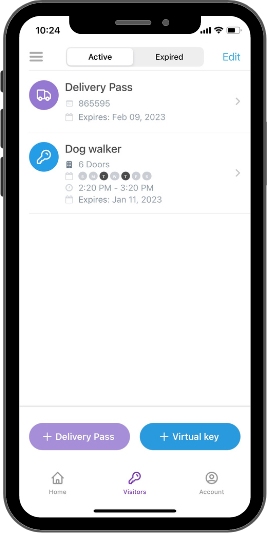
Al cerrar esta página, volverás a la página de ‘Activos/Expirados’ en la sección ‘Acceso de visitantes’. Aquí verás cualquier pase de entrega o Pase de visitante actual o expirado que hayas creado. Verás el pase de entrega que acabas de crear en la parte superior de la página.
El ícono junto al pase representa el tipo de acceso para visitantes.
- El camión representa un pase de entrega
- La llave representa un Pase de visitante
Para eliminar códigos de entrega o Pase de visitante, haz clic en ‘Editar’ en la esquina superior derecha de la página y elimina el pase que ya no necesites. Recibirás una alerta si intentas eliminar un pase de entrega no usado para confirmar que deseas eliminarlo.
Para extender la fecha de expiración de un pase de entrega, presiona el ‘>’ junto a él. Puedes extender la fecha de expiración hasta 30 días si es necesario.
Una vez que el repartidor recibe el pase, presiona ‘entrega’ en el intercomunicador, ingresa el código y accede a tu edificio.
Según tus ajustes de notificación, recibirás una notificación cuando tu pase de entrega haya sido usado.