Contexto:
Uno de los beneficios de usar ButterflyMX es la capacidad de saber quién está en la puerta antes de dejarlo entrar. Sin embargo, sabemos que no a todos les gusta recibir notificaciones de visitantes de la misma manera. En la aplicación móvil de ButterflyMX, tienes la posibilidad de ajustar tus configuraciones para recibir notificaciones de la forma que mejor te funcione. A continuación, te explicamos qué significa cada opción de notificación y cómo puedes ajustar tus configuraciones.
Funciones
- Gestiona la configuración de notificaciones de ButterflyMX
Requisitos previos
- Debes tener una cuenta ButterflyMX.
- Debes tener la aplicación ButterflyMX en iOS o Android
Cómo gestionar las notificaciones en la aplicación ButterflyMX
- Abre la aplicación ButterflyMX
- Toca ‘Cuenta’
- Desplázate hacia abajo hasta la configuración de notificaciones
Paso 1: Abre la aplicación ButterflyMX
Abre la aplicación ButterflyMX en iOS o Android.
Paso 2: Toca ‘Cuenta’
Toca ‘Cuenta’.
Paso 3: Desplázate hasta Notificaciones
Desplázate hacia abajo hasta la sección de configuración de notificaciones.
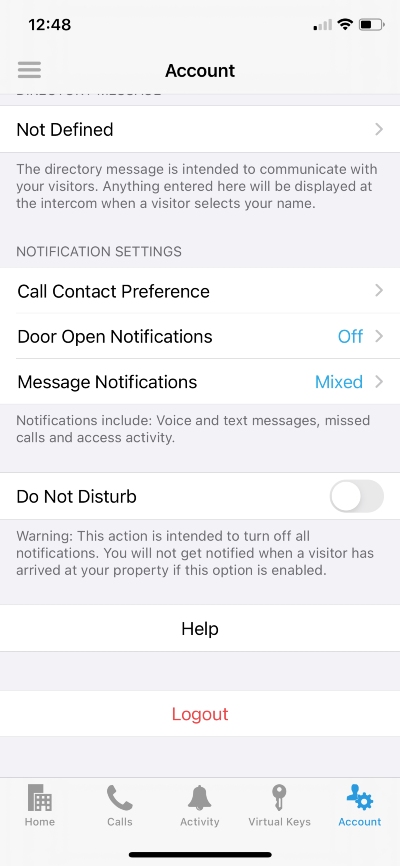
En esta sección, verás:
- Preferencia de contacto para llamadas: Cómo te gustaría recibir la notificación cuando un visitante intenta llamarte desde el intercomunicador (por ejemplo, llamadas de video, llamadas telefónicas o notificaciones push)
- Notificaciones de apertura de puerta: Cómo te gustaría recibir la notificación cuando la puerta se abre con tu Pase de visitante o PIN de entrega
- Notificaciones de mensajes: Cómo te gustaría recibir la notificación cuando un visitante te envía un mensaje de texto o de audio desde el intercomunicador
Preferencia de contacto para llamadas
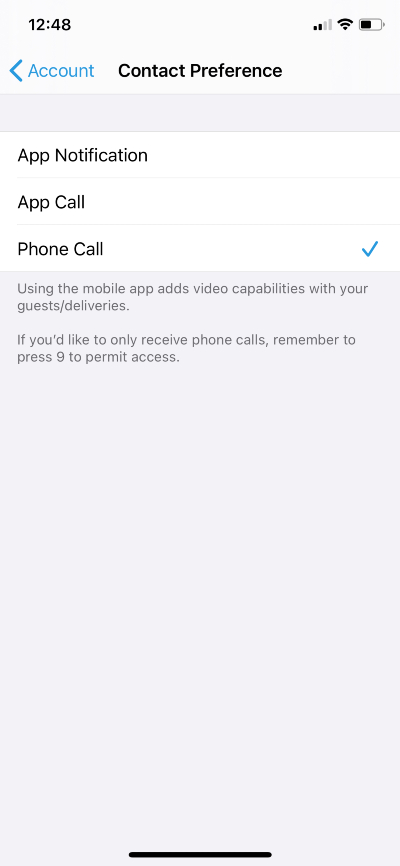
Lo primero que verás es ‘Preferencia de contacto para llamadas’. Al hacer clic aquí puedes elegir si prefieres recibir una llamada de video o una llamada telefónica cuando tienes un visitante.
Tienes tres opciones para ser notificado de un visitante:
- Notificación en la aplicación
- Llamada en la aplicación
- Llamada telefónica
1. Notificación en la aplicación
Cuando seleccionas ‘Notificación en la aplicación’, recibirás una notificación push desde la aplicación móvil cuando tengas un visitante, y podrás dejarlo entrar o iniciar una llamada de video desde allí.
Consejo profesional: Con las notificaciones en la aplicación, no puedes tener una llamada de video con tu visitante. Simplemente verás una imagen de la persona. Esto se recomienda solo si no deseas tener una llamada de video o audio con tus visitantes.
2. Llamada en la aplicación
Seleccionar ‘Llamada en la aplicación’ significa que recibirás una llamada de video cuando alguien te llame desde el intercomunicador. Esta es la opción recomendada porque es la opción más segura: puedes verificar que el visitante es realmente quien dice ser.
Consejo profesional: Con las llamadas en la aplicación, la llamada de video comienza automáticamente como una llamada de video unidireccional y audio bidireccional. Así, puedes ver y escuchar a tu visitante, pero ellos solo pueden escucharte a ti. Una vez aceptes la llamada, puedes iniciar una llamada de video bidireccional si quieres que te vean también. Luego, puedes concederles acceso a tu edificio usando el ‘botón de abrir puerta/portón’ en tu pantalla.
3. Llamada telefónica
Cuando seleccionas ‘Llamada telefónica’, recibirás una llamada telefónica normal en tu dispositivo. Después de contestar esa llamada, deberás marcar ‘9’ para liberar la puerta para tus invitados.
Consejo profesional: Tu intercomunicador ButterflyMX siempre te llamará desde uno de los números de esta lista. Por lo tanto, si seleccionas ‘Llamada telefónica’ como opción de notificación, asegúrate de guardar estos números en tu teléfono como ‘ButterflyMX’. Así sabrás que es un visitante llamándote desde el intercomunicador.
Notificaciones de apertura de puerta
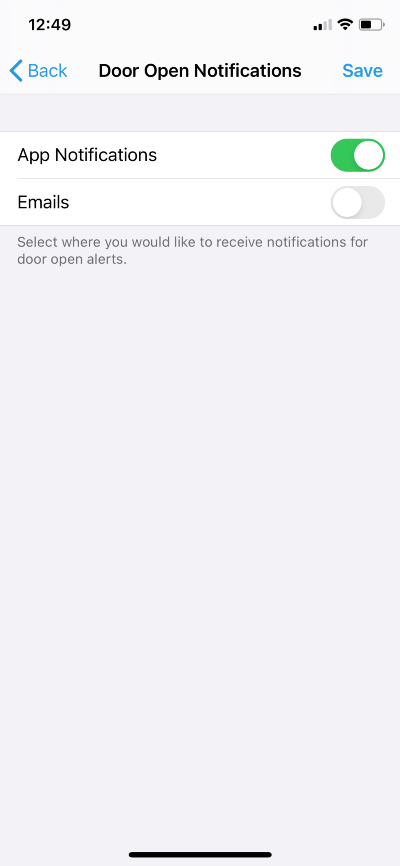
A continuación, tienes ‘Notificaciones de apertura de puerta’, donde puedes seleccionar si deseas recibir notificaciones en la aplicación, correos electrónicos o ambos cuando la puerta se abra desde tu cuenta.
Notificaciones de mensajes
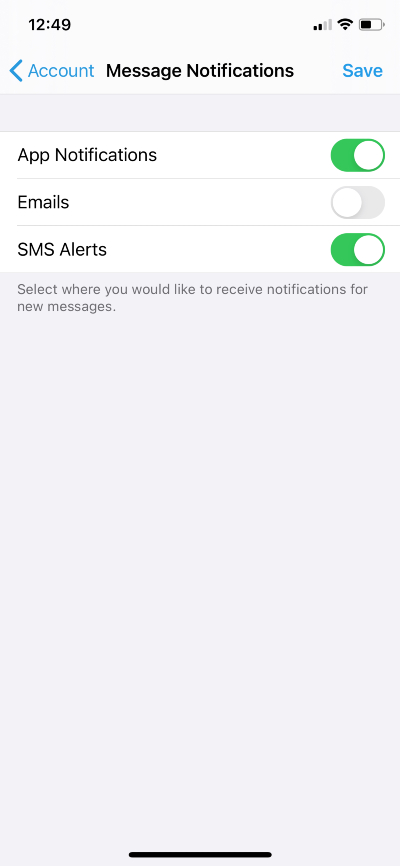
‘Notificaciones de mensajes’ es donde puedes seleccionar dónde deseas recibir nuevos mensajes. Puedes elegir notificaciones en la aplicación, correos electrónicos, alertas por mensaje de texto o las tres opciones.
Consejo profesional: Recomendamos activar las notificaciones por correo electrónico solo si no tienes un teléfono inteligente para recibir notificaciones en la aplicación.
También puedes activar ‘no molestar’. Sin embargo, no recomendamos habilitar esta configuración, ya que no recibirás notificaciones cuando un visitante haya llegado a tu edificio si esta opción está activada.