Contexto:
Los Pases de Visitante ButterflyMX son el siguiente paso en la innovación de acceso. Toman la forma de códigos QR y PIN que envías a visitantes de confianza como amigos, familiares y proveedores de servicios (piensa en cualquier persona a la que quisieras darle una llave de tu edificio). Te liberan de preocuparte por una llave física que debe ser entregada a alguien. En su lugar, puedes crearlos en la aplicación móvil de ButterflyMX y enviarlos a los invitados según sea necesario.
Los Pases de Visitante están diseñados pensando en tu seguridad. Tú apruebas cuándo tus invitados pueden usar los pases, y siempre puedes ver quién los está usando. También puedes eliminarlos en cualquier momento.
Requisitos previos:
- Debes tener una cuenta ButterflyMX
- Debes tener nuestra aplicación móvil en iOS o Android
- El propietario o los administradores de tu propiedad deben habilitar los Pases de Visitante para tu uso. Si los Pases de Visitante no están disponibles en tu aplicación móvil, por favor habla con el propietario o administrador de tu propiedad para que los activen. ButterflyMX no puede activarlos en tu propiedad.
Cómo emitir y usar los Pases de Visitante:
- Abre la aplicación móvil ButterflyMX
- Inicia la aplicación móvil ButterflyMX en tu smartphone.
- Presiona el botón ‘+ Pase de Visitante’
-
Presiona “+ Pase de Visitante”.
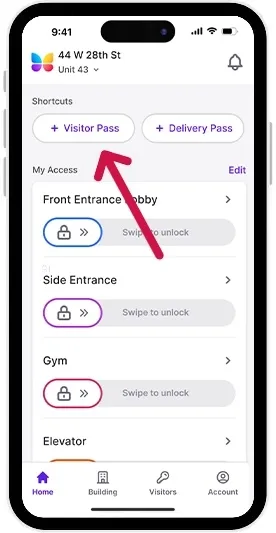
-
- Elige un tipo de pase de visitante
- Elige tu tipo de pase entre las siguientes opciones:
- Pase de Duración Personalizada: Este pase te permite asignar un pase de visitante a una puerta específica de la lista de puertas (aplicable a todos los tipos de pase). Puedes establecer tanto una hora de inicio como una de finalización para el pase, con la posibilidad de fijar la hora de finalización hasta un año en el futuro.
- Pase de Acceso Recurrente: Este tipo te permite designar días específicos para la validez del pase y definir los horarios de acceso en esos días. Por ejemplo, podrías establecer un pase válido todos los lunes de 9:00 AM a 5:00 PM, con duración de hasta un año. Para acceso continuo 24/7 durante todo el año, selecciona todos los días y fija la hora de inicio a medianoche (12:00 AM) y la hora de finalización a las 11:59 PM, cubriendo 24 horas diarias durante los próximos 365 días. También puedes establecer una fecha de expiración hasta un año adelante.
- Pase de Horario Laboral: Este pase está preconfigurado para lunes a viernes, de 9:00 AM a 5:00 PM. Puedes ajustar el horario para satisfacer tus requisitos específicos.
- Pase de Uso por Día Completo: Este pase otorga acceso para un día designado y expira a las 11:59 PM de ese día, de acuerdo con la zona horaria seleccionada.
-
Pase de Una Sola Vez: Diseñado para un único uso, este pase expira automáticamente una vez utilizado. Si no se utiliza, expira a las 11:59 PM en la fecha y zona horaria elegidas.
- Elige tu tipo de pase entre las siguientes opciones:
- Nombra tu pase
-
Luego deberás nombrar el pase. En este ejemplo, lo hemos llamado ‘Paseador de perros’.
-
- Selecciona cuándo estará activo tu pase
- Si elegiste crear un pase con duración personalizada o acceso recurrente, deberás seleccionar los días de la semana y las horas del día en que quieres que tu pase esté activo.
-
Si tu paseador de perros viene los martes y jueves entre las 2:20 y las 3:20, elige esas opciones.
- Elige una fecha de expiración
-
Finalmente, deberás determinar cuándo expira el pase (nota: una vez creado tu pase de visitante, no puedes ajustar estos parámetros).
-
- Haz clic en el botón “Crear Pase”
-
Haz clic en el botón “Crear pase”. Una vez creado el pase, presiona “Compartir pase ahora”.
-
- Comparte tu pase por mensaje de texto o correo electrónico
-
Ingresa el número de teléfono o dirección de correo electrónico del contacto al que deseas enviar el pase y luego presiona “enviar”.
-
- Tu invitado recibe el pase vía mensaje de texto o correo electrónico
- Tu invitado recibe el pase vía mensaje de texto o correo electrónico.
-
Esto es lo que recibirán:
- Tu pase se recibe como un código QR con instrucciones
-
Tu destinatario recibirá instrucciones sobre el pase y el enlace al mismo. Cuando haga clic en el enlace, verá más detalles sobre el pase, incluyendo la posibilidad de guardarlo en su Apple Wallet y el código QR.
-
- Para usar el pase, un visitante presiona “Pase de Visitante” en el intercomunicador ButterflyMX
- Una vez que los invitados estén en la puerta, presionarán el botón ‘Pase de Visitante’ en el Intercomunicador de Video.
-
Consejo profesional: no tienes que presionar el botón ‘Pase de Visitante’ en el intercomunicador. Puedes mostrar tu Pase de Visitante al intercomunicador y, si es válido, la puerta se abrirá.
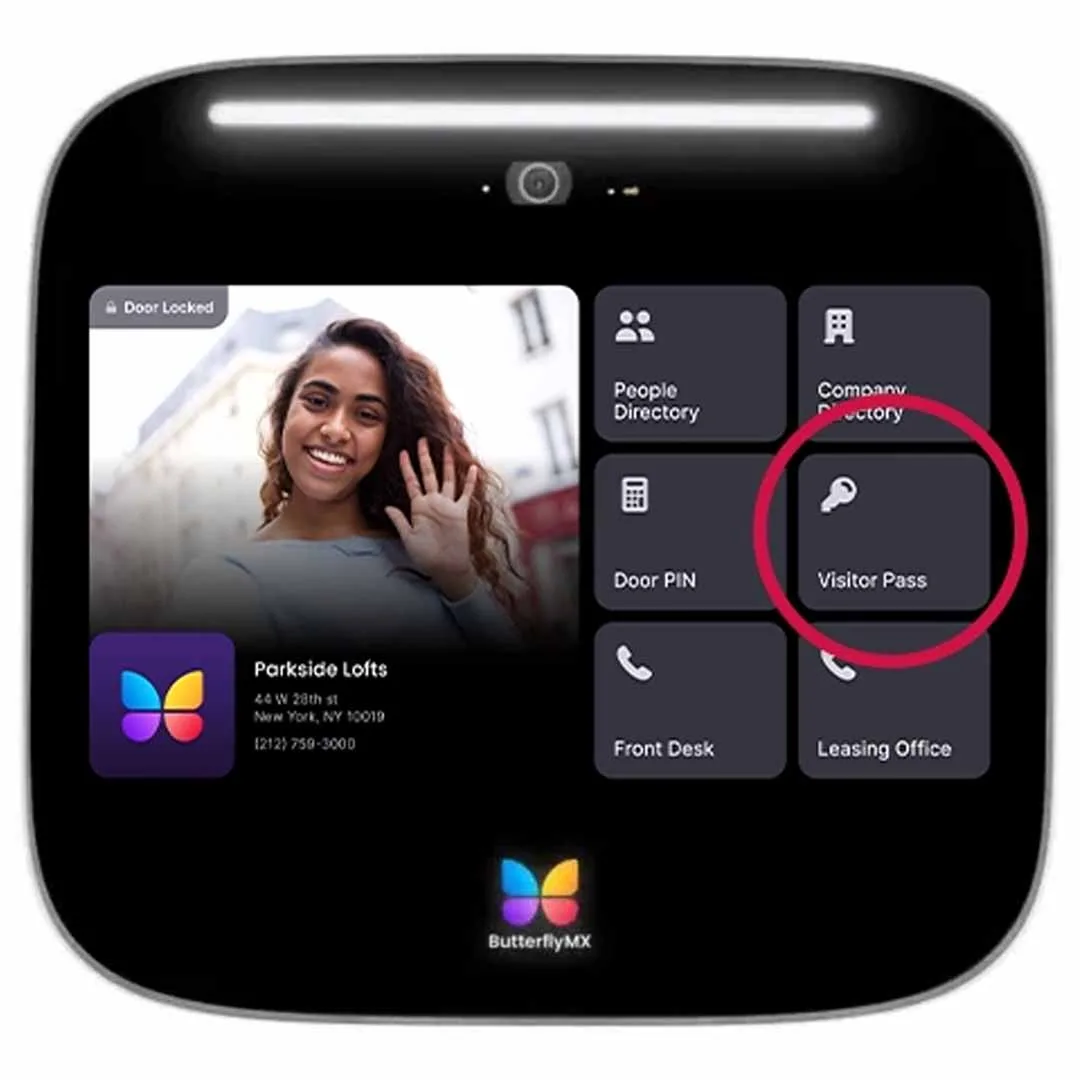
- El visitante alinea el pase (Código QR) con el intercomunicador
-
Luego verán un aviso para alinear el pase en su smartphone con el intercomunicador de video inteligente como se muestra a continuación.
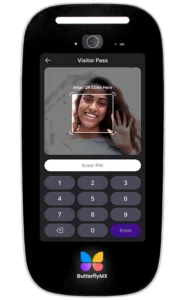
- Una vez alineado correctamente, escucharán un timbre y verán una notificación de que la puerta está abierta. Por razones de seguridad, nuestro Intercomunicador de Video tomará una foto con fecha y hora de la persona que usó el Pase de Visitante, la cual se almacenará para revisión en tu aplicación móvil durante 365 días.
-