Contexto:
Con el widget de ButterflyMX para iPhone, gestionar el acceso a la propiedad es más fácil que nunca. Esta función te permite desbloquear puertas y portones directamente desde la pantalla de inicio, sin necesidad de abrir la aplicación. En solo unos toques, puedes optimizar el control de acceso y mejorar la comodidad para ti, los residentes y los visitantes. Aquí te mostramos cómo agregar y usar el widget de ButterflyMX en tu iPhone.
Navega por este artículo:
- Funciones
- Requisitos previos
- Cómo crear un widget de ButterflyMX en tu iPhone
Funciones
- Abre tu puerta o portón con un widget desde la pantalla de inicio, pantalla de bloqueo o Vista Hoy de tu iPhone
Requisitos previos
- Se requiere una cuenta de ButterflyMX
- Un dispositivo iOS – versión 14 o superior
- La última versión de la app ButterflyMX para iOS – 1.106.1 o superior
En los últimos años, los usuarios de iPhone han llegado a depender de los widgets para acceder rápidamente a ciertas funcionalidades de sus aplicaciones favoritas, lo que hace su vida más cómoda. Y al buscar añadir comodidad a tu vida, desbloquear puertas y portones en toda tu propiedad debería ser una prioridad.
Con ButterflyMX, puedes agregar un widget a la pantalla de inicio, pantalla de bloqueo o Vista Hoy de tu iPhone para desbloquear tus puertas y portones más rápido, sin siquiera tener que abrir la app de ButterflyMX. Lee este artículo para aprender cómo agregar un widget de ButterflyMX a tu iPhone.
Cómo crear un widget de ButterflyMX en tu iPhone
- Mantén presionada un área vacía en la pantalla de inicio de tu iPhone
- Toca ‘Editar’ en la esquina superior izquierda
- Toca ‘Agregar widget’
- Busca y selecciona ButterflyMX
- Elige un tamaño de widget y toca ‘Agregar widget’
- Edita tu widget para seleccionar tu acceso
Paso 1: Mantén presionada un área vacía en la pantalla de inicio de tu iPhone
Mantén presionada un área vacía en la pantalla de inicio de tu iPhone hasta que las apps comiencen a moverse.
Paso 2: Toca ‘Editar’ en la esquina superior izquierda
Toca ‘Editar’ en la esquina superior izquierda de la pantalla.
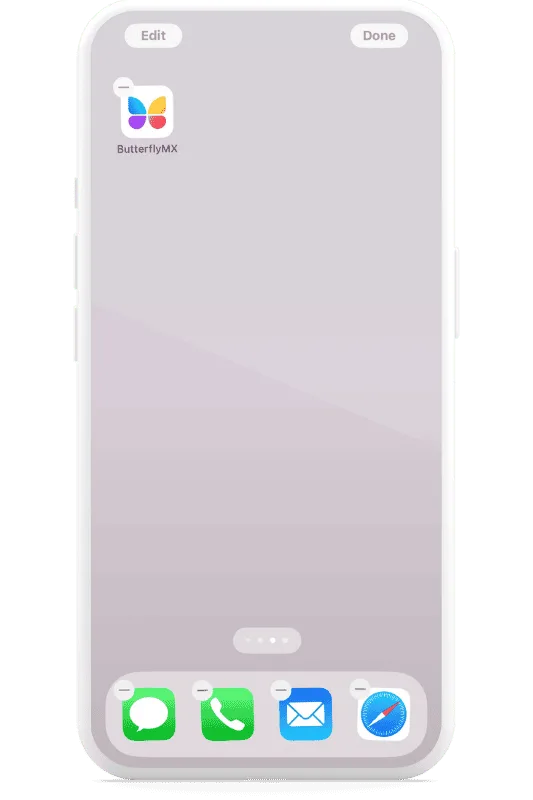
Paso 3: Toca ‘Agregar widget’
Toca ‘Agregar widget’.
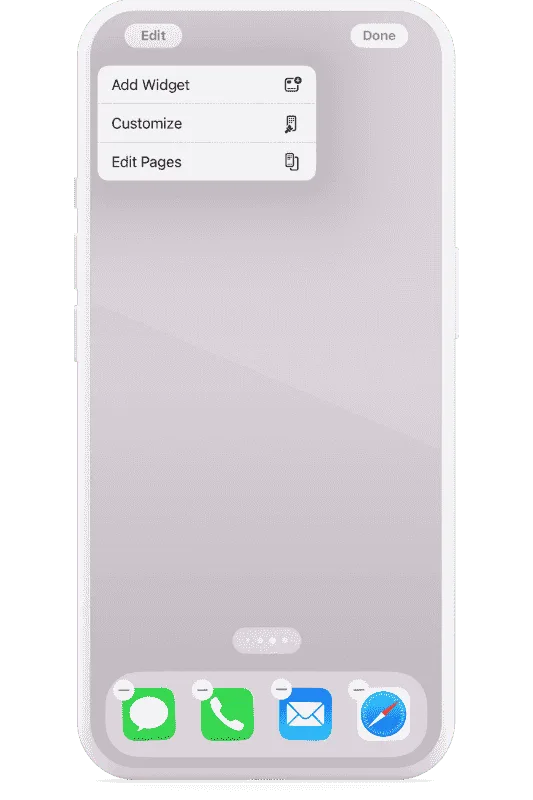
Paso 4: Busca y selecciona ButterflyMX
Busca ‘ButterflyMX’ en la barra de búsqueda y selecciónalo cuando aparezca.
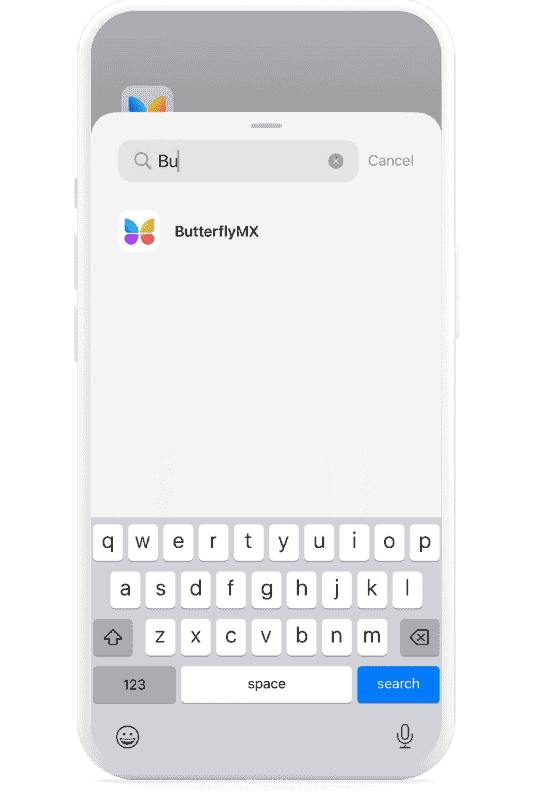
Paso 5: Elige un tamaño de widget y toca ‘Agregar widget’
Elige un tamaño de widget. Puedes elegir entre un widget pequeño, mediano o grande. Luego toca ‘Agregar widget’.
Paso 6: Edita tu widget para seleccionar tu acceso
Tu widget ya ha sido agregado a la pantalla de inicio. Mantén presionado el widget y selecciona ‘Editar widget’ para elegir tu acceso.
Si tienes varias propiedades donde usas la app ButterflyMX para abrir puertas o portones, selecciona la propiedad para la que deseas tener un widget. Luego, bajo ‘Acceso’, elige qué puerta o portón quieres que abra el widget.
¡Y eso es todo! Simplemente toca el widget para abrir tu puerta o portón. Puedes agregar tu widget a la pantalla de inicio, pantalla de bloqueo o Vista Hoy para tu comodidad.