Contexte :
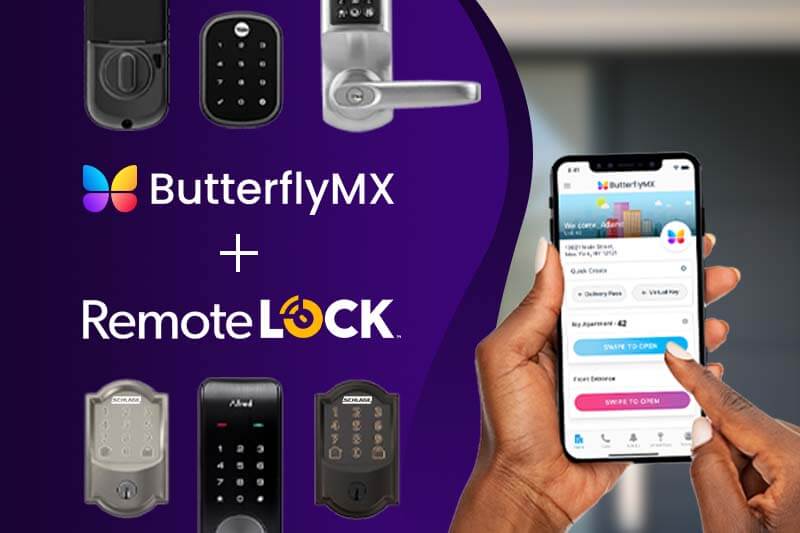
ButterflyMX permet à vos résidents d’ouvrir et de gérer les portes et portails depuis leur téléphone intelligent. Cela crée de la commodité et de la sécurité pour vous, vos résidents, et votre personnel d’immeuble. Grâce à l’intégration de ButterflyMX avec RemoteLock, vous pouvez désormais connecter ButterflyMX à plus de 80 modèles de serrures intelligentes de premier plan de Schlage, August, Kwikset, Yale et Alfred.
Avec cette intégration, le personnel de la propriété et les résidents peuvent facilement et en toute sécurité accéder à l’entrée principale de votre immeuble, aux espaces communs et aux unités d’appartements individuelles — le tout depuis une seule application mobile.
Lisez cet article pour apprendre :
- Les avantages de l’intégration RemoteLock
- Comment activer l’intégration RemoteLock pour votre propriété
Comment l’intégration RemoteLock bénéficiera à votre propriété :
- Gestion complète de l’accès à la propriété. Cette intégration sert de solution d’accès pour les entrées principales, portails, garages, espaces communs, espaces d’agrément et unités résidentielles.
- Expérience fluide pour vos résidents. Utilisez une seule application pour accéder à votre immeuble, aux unités d’appartements et à tous les espaces d’agrément.
- Accès pour les invités de confiance. Les promeneurs de chiens, plombiers et autres prestataires de services peuvent facilement accéder à l’immeuble et à l’appartement lorsque le résident est absent. Aucun besoin que le personnel de l’immeuble les laisse entrer.
- Choix et flexibilité. Choisissez le modèle de serrure intelligente le mieux adapté aux besoins uniques de votre propriété.
Comment activer l’intégration RemoteLock pour votre propriété
Suivez ces étapes pour configurer l’intégration RemoteLock dans votre immeuble :
- Créer un compte RemoteLock
- Contactez votre CSM dédié pour activer votre intégration RemoteLock et demander un compte
- Fournir les détails : Veuillez fournir un courriel pour votre compte RemoteLock, un seul courriel peut être utilisé par propriété.
- Vérifier le courriel : Vérifiez votre courriel pour un lien de vérification de RemoteLock et cliquez sur le lien pour vérifier votre compte.
- Connexion : Une fois vérifié, connectez-vous à votre compte RemoteLock pour poursuivre la configuration.
- Importer les serrures intelligentes Schlage Encode dans RemoteLock
- Connexion au Wi-Fi : Assurez-vous que chaque serrure Schlage Encode est connectée au réseau Wi-Fi de l’immeuble et nommée de manière unique via l’application Schlage Home. Ceci est essentiel pour l’intégration.
- Accéder au tableau de bord RemoteLock : Connectez-vous à votre compte RemoteLock et naviguez vers la section « Appareils ».
- Ajouter un nouvel appareil : Cliquez sur « Ajouter un appareil » et sélectionnez « Schlage Encode » dans la liste des appareils compatibles.
- Suivre les instructions de configuration : Suivez les instructions à l’écran pour associer les serrures Schlage Encode à votre compte RemoteLock. Assurez-vous que chaque serrure est ajoutée avec succès et visible dans votre tableau de bord RemoteLock.
- Connectez-vous au ButterflyMX OS
- Connectez-vous au ButterflyMX OS sur un ordinateur.
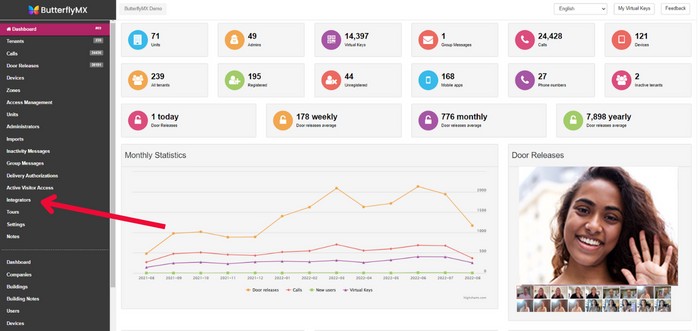
- Naviguez vers la section « Intégrations »
-
Cliquez sur « Intégrations » dans le menu à gauche de la page.
-
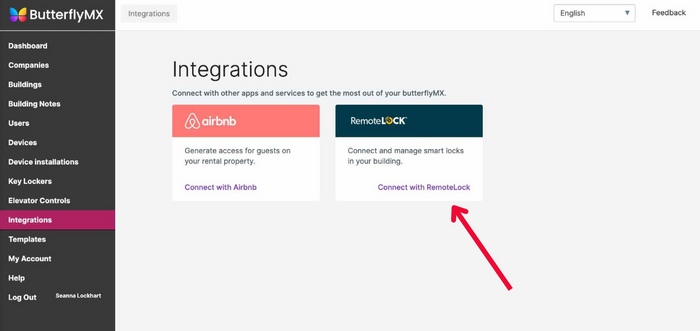
- Cliquez sur « Connecter avec RemoteLock »
-
Sur cette page, vous verrez une section RemoteLock. Cliquez sur « Connecter avec RemoteLock » pour configurer l’intégration.
-
- Entrez vos identifiants RemoteLock
- Ensuite, le système vous invitera à entrer vos identifiants de compte RemoteLock pour autoriser l’accès à RemoteLock depuis le ButterflyMX OS.
- Associez vos serrures intelligentes
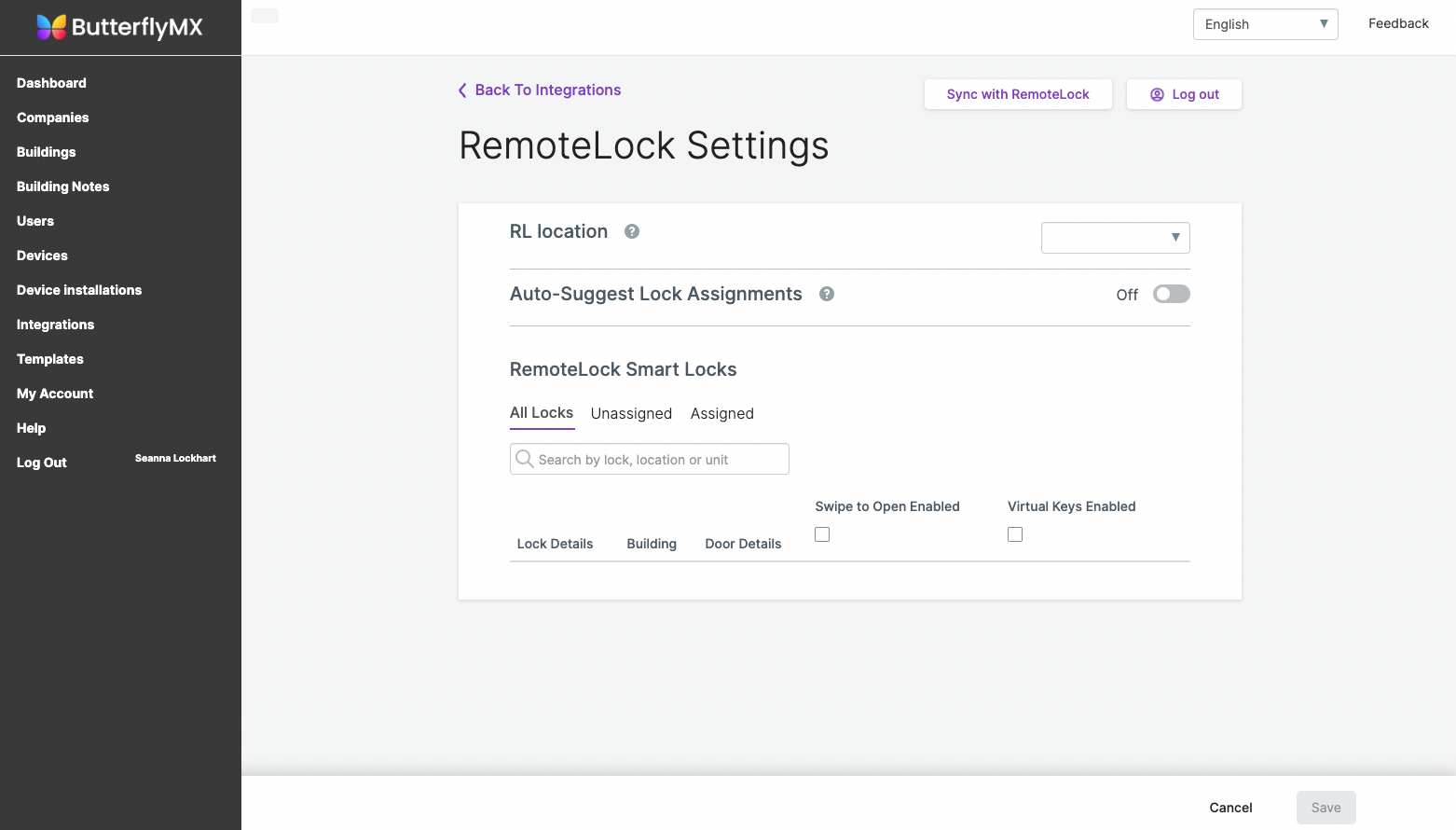
- Après la connexion, vous serez redirigé vers la page des paramètres RemoteLock dans le ButterflyMX OS. Sélectionnez votre emplacement RemoteLock dans le menu déroulant pour associer vos serrures aux unités et/ou aux portes communes.
-
Vous verrez les étiquettes suivantes pour vos serrures :
- Serrures suggérées/Toutes les serrures : « Suggérées » (si la suggestion automatique est activée) affiche toutes les serrures correspondant à une unité dans la propriété. « Toutes les serrures » (si la suggestion automatique est désactivée) affiche toutes les serrures associées à ce compte.
- Non associées/Non attribuées : « Non associées » et « Non attribuées » affichent toutes les serrures non associées aux unités/portes communes pour votre compte. Si des serrures non attribuées existent dans le compte, cet onglet s’affichera automatiquement.
- Attribuées : Toutes les serrures du compte actuellement associées aux unités et/ou portes communes.
-
Pour associer les serrures de votre immeuble, sélectionnez dans les deux menus déroulants suivants à côté de chaque serrure listée :
- « Immeuble » liste tous les immeubles associés à ce compte RemoteLock.
-
« Détails de la porte » liste toutes les unités disponibles pour l’immeuble sélectionné.
- Cliquez sur « Synchroniser avec RemoteLock »
- Cliquez sur « Synchroniser avec RemoteLock » pour synchroniser les codes PIN des locataires avec RemoteLock.
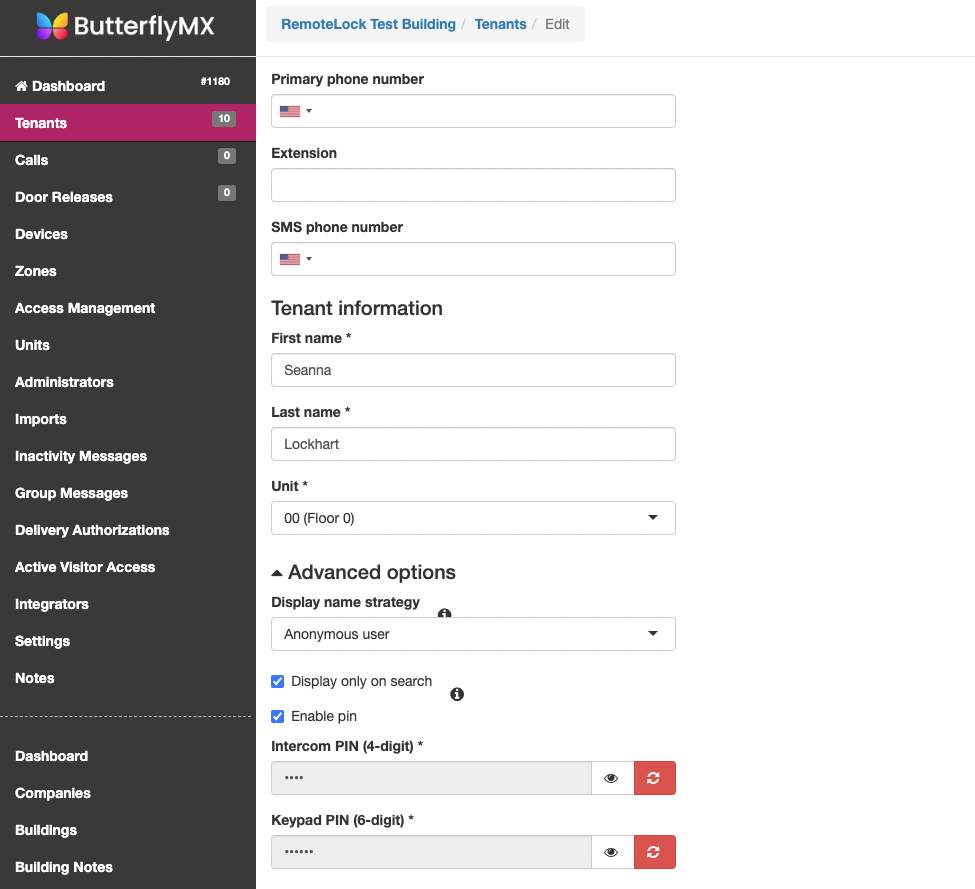
- Vérifiez les données d’un locataire individuel pour assurer la synchronisation réussie
- Vérifiez les informations d’un locataire individuel pour confirmer que la synchronisation a réussi :
- Accédez à la section « Locataires » du ButterflyMX OS.
- Cliquez sur le bouton modifier — l’icône crayon et papier — à droite du nom du locataire.
- Cliquez sur « Options avancées ».
- Cliquez sur l’icône œil pour voir le code PIN caché.
-
Vérifiez le code PIN dans votre tableau de bord RemoteLock.
- Une fois l’intégration RemoteLock configurée, les résidents auront la fonctionnalité disponible dans leur application ButterflyMX pour déverrouiller les portes de leur unité. Ils peuvent ouvrir leurs portes d’unité en utilisant la clé mobile ou le bouton « Glisser pour ouvrir » sur leur écran d’accueil.
- Configurez vos portes des espaces communs
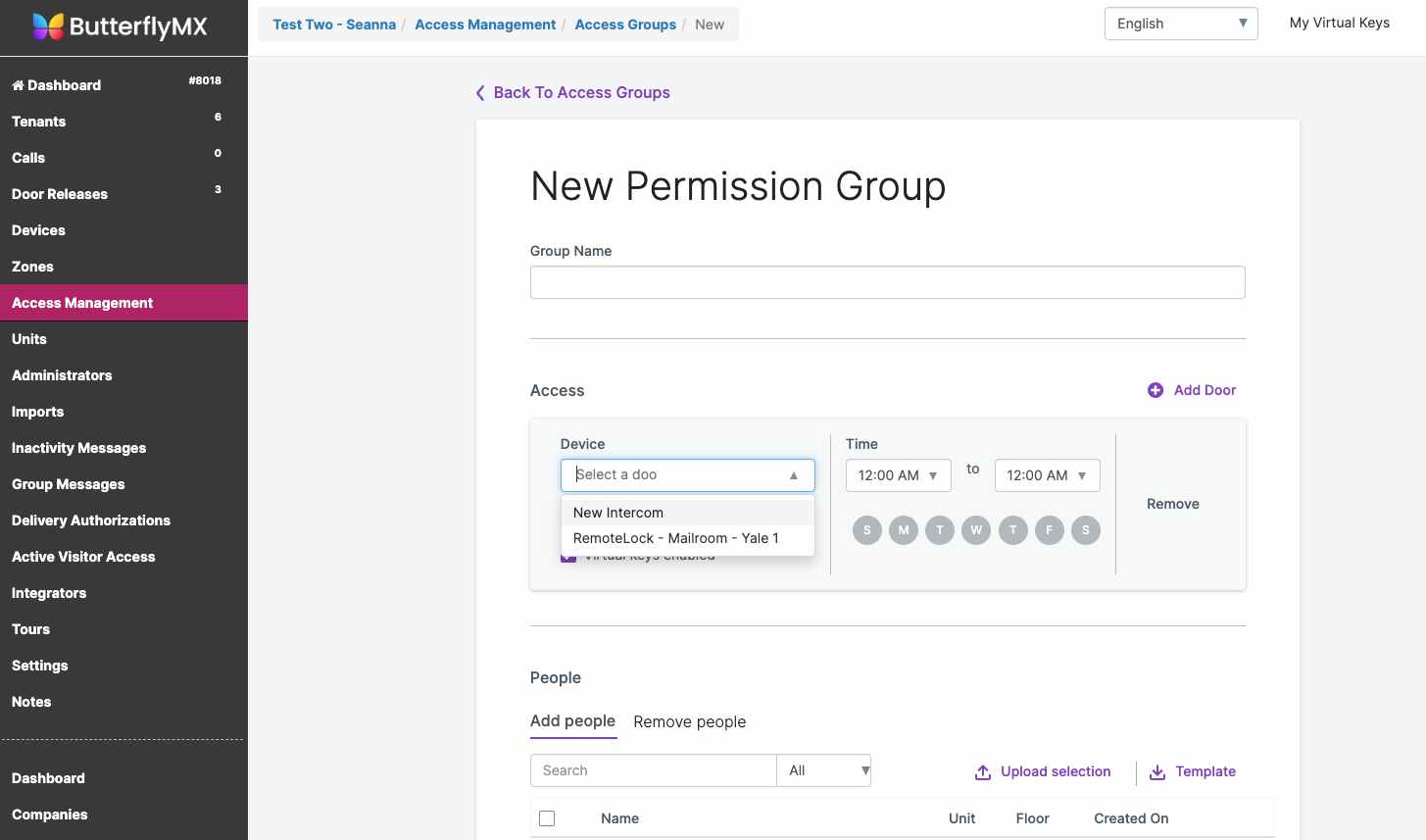
- Aucun locataire n’aura accès à une serrure intelligente RemoteLock pour une porte commune tant que vous n’aurez pas configuré le groupe d’accès dans le ButterflyMX OS pour cette serrure spécifique.
-
Pour ce faire, suivez ces instructions :
- Cliquez sur « Gestion des accès » dans le menu à gauche de l’écran.
- Cliquez sur « Créer un nouveau groupe ».
- Cliquez sur « Nom du groupe » pour nommer le groupe d’accès que vous créez.
- Dans la section Accès, sélectionnez la serrure de porte commune RemoteLock dans le menu déroulant « Appareil ».
- Le nom associé à la serrure sur la page des paramètres RemoteLock sera affiché comme nom de l’appareil.
- Cliquez sur « Temps » si vous souhaitez créer un horaire pour l’accès à la zone.
-
Cliquer sur « Ajouter des personnes » ou « Retirer des personnes » vous permet de contrôler quels locataires ont accès à cet espace
Note importante : Pour que les résidents utilisent l’intégration, ils doivent d’abord être inscrits à ButterflyMX. Si vous devez renvoyer un courriel d’inscription à l’un de vos résidents, vous pouvez le faire en vous connectant à votre compte ButterflyMX.
Consultez notre page d’intégrations pour voir une liste d’autres systèmes que vous pouvez connecter à votre système ButterflyMX afin de simplifier davantage la gestion de la propriété et continuer à satisfaire vos résidents.