Contexto:
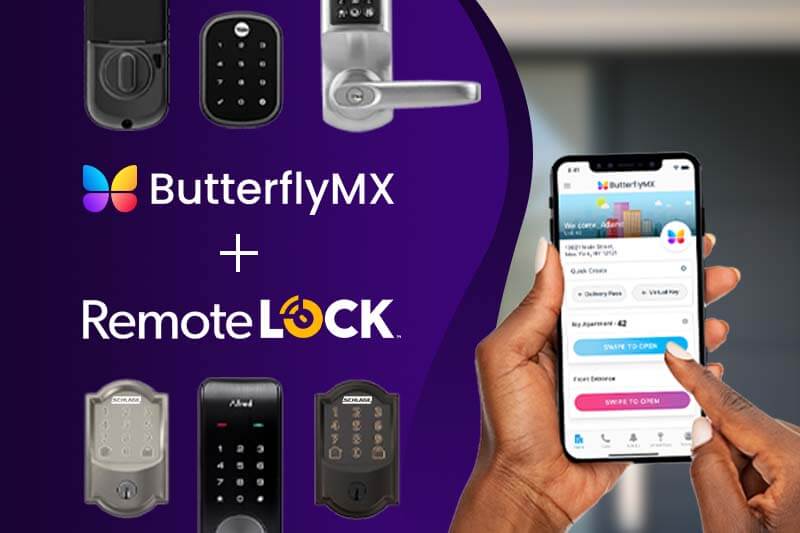
ButterflyMX permite a sus residentes abrir y gestionar puertas y portones desde sus teléfonos inteligentes. Esto crea comodidad y seguridad para usted, sus residentes, y el personal de su edificio. A través de la integración de ButterflyMX con RemoteLock, ahora puede conectar ButterflyMX con más de 80 modelos principales de cerraduras inteligentes de Schlage, August, Kwikset, Yale y Alfred.
Con esta integración, el personal de la propiedad y los residentes pueden acceder fácil y seguramente a la entrada principal del edificio, espacios de amenidades y unidades de apartamentos individuales, todo desde una sola aplicación móvil.
Lea este artículo para aprender:
- Los beneficios de la integración de RemoteLock
- Cómo habilitar la integración de RemoteLock para su propiedad
Cómo la integración de RemoteLock beneficiará su propiedad:
- Gestión completa de acceso a la propiedad. Esta integración sirve como una solución de acceso para entradas principales, portones, garajes, áreas comunes, espacios de amenidades y unidades residenciales.
- Experiencia fluida para sus residentes. Use una sola aplicación para acceder a su edificio, unidades de apartamentos y cualquier espacio de amenidades.
- Acceso para invitados de confianza. Paseadores de perros, plomeros y otros proveedores de servicios pueden acceder fácilmente al edificio y al apartamento cuando el residente está fuera de la ciudad. No es necesario que el personal del edificio los deje entrar.
- Elección y flexibilidad. Elija el modelo de cerradura inteligente que mejor se adapte a las necesidades únicas de su propiedad.
Cómo habilitar la integración de RemoteLock para su propiedad
Siga estos pasos para configurar la integración de RemoteLock en su edificio:
- Crear una cuenta de RemoteLock
- Comuníquese con su CSM dedicado para habilitar su integración de RemoteLock y solicitar una cuenta
- Proporcione detalles: Por favor proporcione un correo electrónico para su cuenta de RemoteLock, solo se puede usar 1 correo electrónico por propiedad.
- Verifique el correo electrónico: Revise su correo electrónico para un enlace de verificación de RemoteLock y haga clic en el enlace para verificar su cuenta.
- Iniciar sesión: Una vez verificada, inicie sesión en su cuenta de RemoteLock para continuar con la configuración.
- Importar cerraduras inteligentes Schlage Encode a RemoteLock
- Conectarse a WiFi: Asegúrese de que cada cerradura Schlage Encode esté conectada a la red WiFi del edificio y tenga un nombre único a través de la aplicación Schlage Home. Esto es esencial para la integración.
- Acceder al panel de RemoteLock: Inicie sesión en su cuenta de RemoteLock y navegue a la sección 'Dispositivos'.
- Agregar nuevo dispositivo: Haga clic en 'Agregar dispositivo' y seleccione 'Schlage Encode' de la lista de dispositivos compatibles.
- Seguir instrucciones de configuración: Siga las instrucciones en pantalla para emparejar las cerraduras Schlage Encode con su cuenta de RemoteLock. Asegúrese de que cada cerradura se agregue correctamente y sea visible en su panel de RemoteLock.
- Iniciar sesión en ButterflyMX OS
- Inicie sesión en el ButterflyMX OS en una computadora.
- Navegar a la sección ‘Integraciones’
-
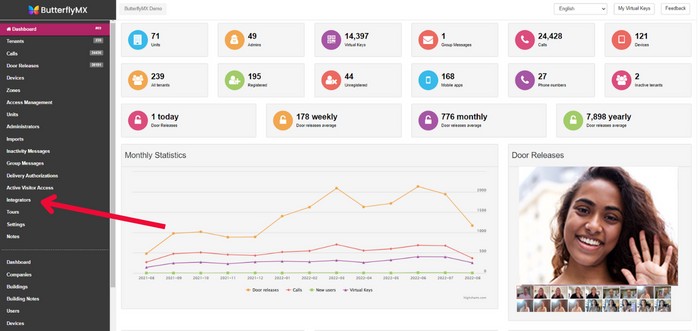
Haga clic en ‘Integraciones’ en el menú del lado izquierdo de la página.
-
- Hacer clic en ‘Conectar con RemoteLock’
-
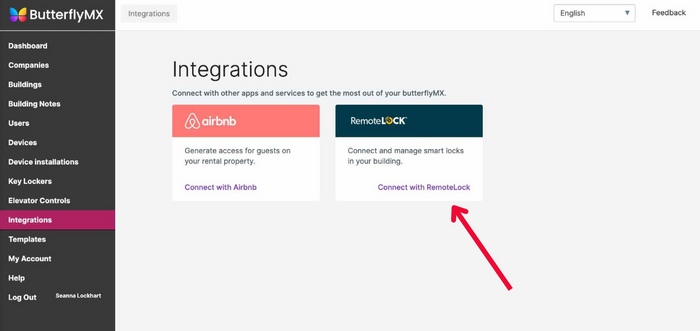
En esta página, verá una sección de RemoteLock. Haga clic en ‘Conectar con RemoteLock’ para configurar la integración.
-
- Ingresar sus credenciales de RemoteLock
- Luego, el sistema le pedirá que ingrese las credenciales de su cuenta RemoteLock para autorizar el acceso a RemoteLock desde el ButterflyMX OS.
- Asignar sus cerraduras inteligentes
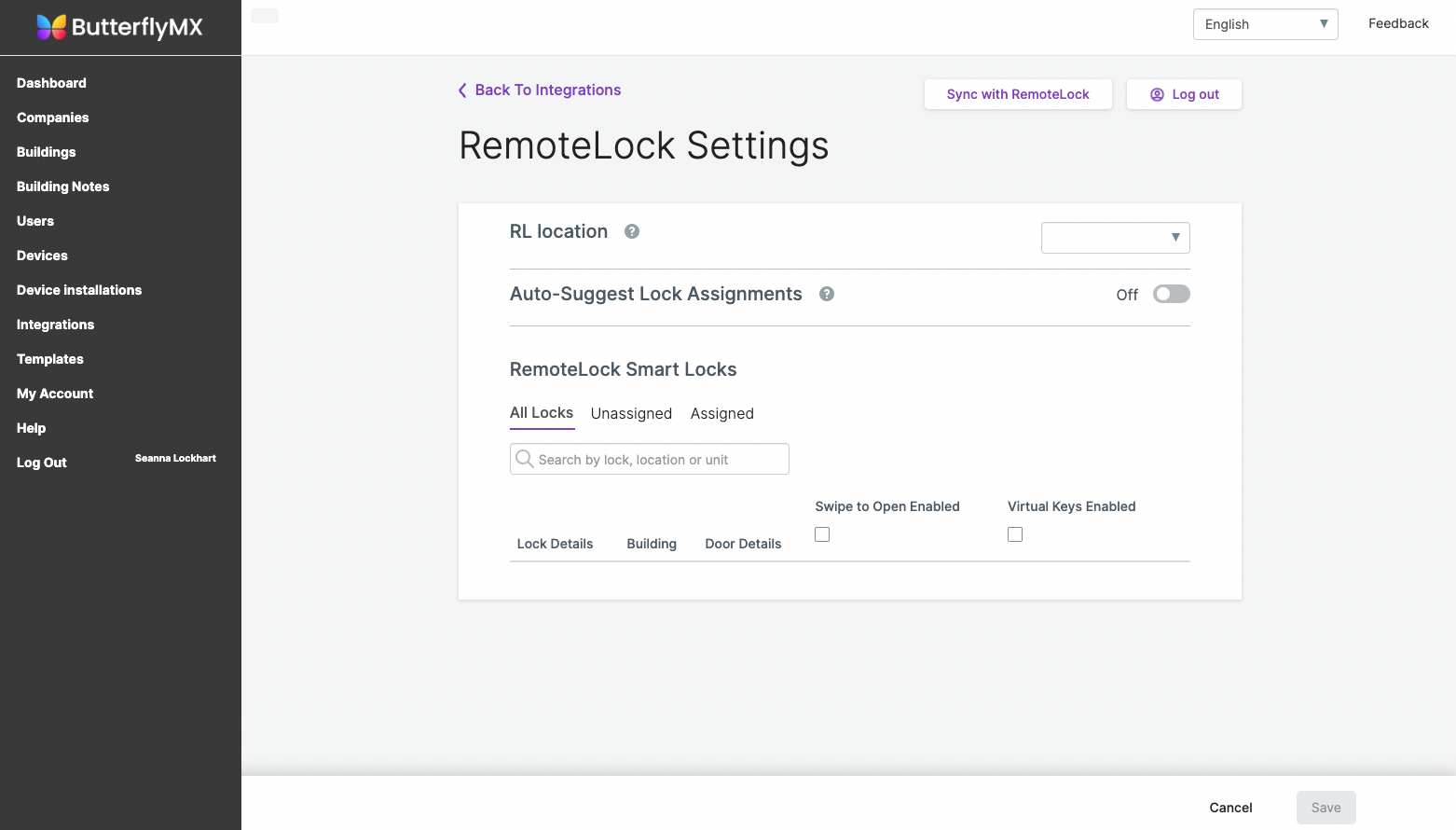
- Después de iniciar sesión, volverá a la página de configuración de RemoteLock en ButterflyMX OS. Seleccione su ubicación de RemoteLock en el menú desplegable para asignar sus cerraduras a unidades y/o puertas comunes.
-
Verá las siguientes etiquetas para sus cerraduras:
- Sugeridas/Todas las cerraduras: ‘Sugeridas’ (si tiene habilitada la sugerencia automática) muestra todas las cerraduras que coinciden con una unidad en la propiedad. ‘Todas las cerraduras’ (si tiene deshabilitada la sugerencia automática) muestra todas las cerraduras asociadas con esta cuenta.
- Sin coincidencia/Sin asignar: ‘Sin coincidencia’ y ‘Sin asignar’ muestran todas las cerraduras no asociadas con unidades/puertas comunes para su cuenta. Si hay cerraduras sin asignar en la cuenta, esta pestaña se mostrará automáticamente.
- Asignadas: Todas las cerraduras en la cuenta que están actualmente asociadas con unidades y/o puertas comunes.
-
Para asignar las cerraduras de su edificio, seleccione de los siguientes dos menús desplegables junto a cada cerradura listada:
- ‘Edificio’ lista todos los edificios asociados con esta cuenta de RemoteLock.
-
‘Detalles de la puerta’ lista todas las unidades disponibles para el edificio seleccionado.
- Hacer clic en ‘Sincronizar con RemoteLock’
- Haga clic en ‘Sincronizar con RemoteLock’ para sincronizar los PIN de los inquilinos con RemoteLock.
- Revisar los datos de un inquilino individual para asegurar la sincronización exitosa
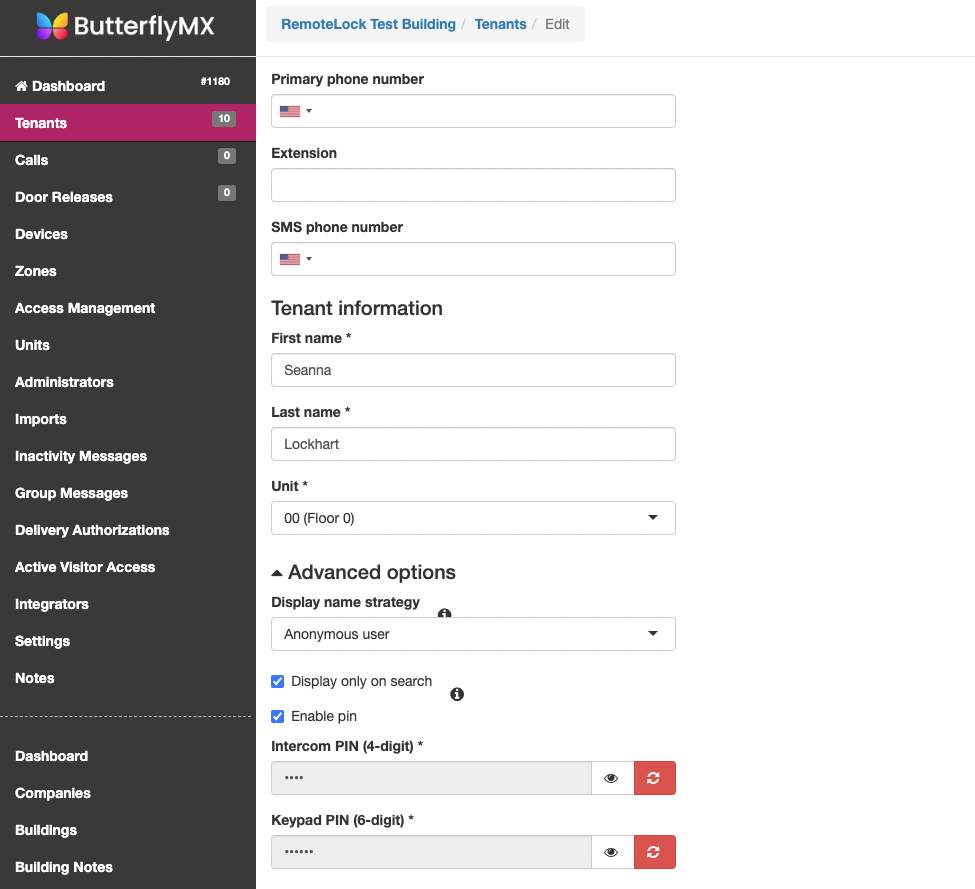
- Verifique la información de un inquilino individual para confirmar que la sincronización fue exitosa:
- Navegue a la sección ‘Inquilinos’ del ButterflyMX OS.
- Haga clic en el botón de editar — el icono de lápiz y papel — a la derecha del nombre del inquilino.
- Haga clic en ‘Opciones avanzadas’.
- Haga clic en el icono de ojo para ver el PIN oculto.
-
Compare el PIN con el que tiene en su panel de RemoteLock.
- Una vez configurada la integración de RemoteLock, los residentes tendrán la funcionalidad disponible en su aplicación ButterflyMX para desbloquear las puertas de sus unidades. Pueden abrir las puertas de sus unidades usando la Llave Móvil o el botón Deslizar para abrir en su pantalla de inicio.
- Configurar las puertas de áreas comunes
- Ningún inquilino tendrá acceso a ninguna cerradura inteligente RemoteLock de puertas comunes hasta que haya configurado el grupo de acceso dentro del ButterflyMX OS para esa cerradura inteligente específica.
-
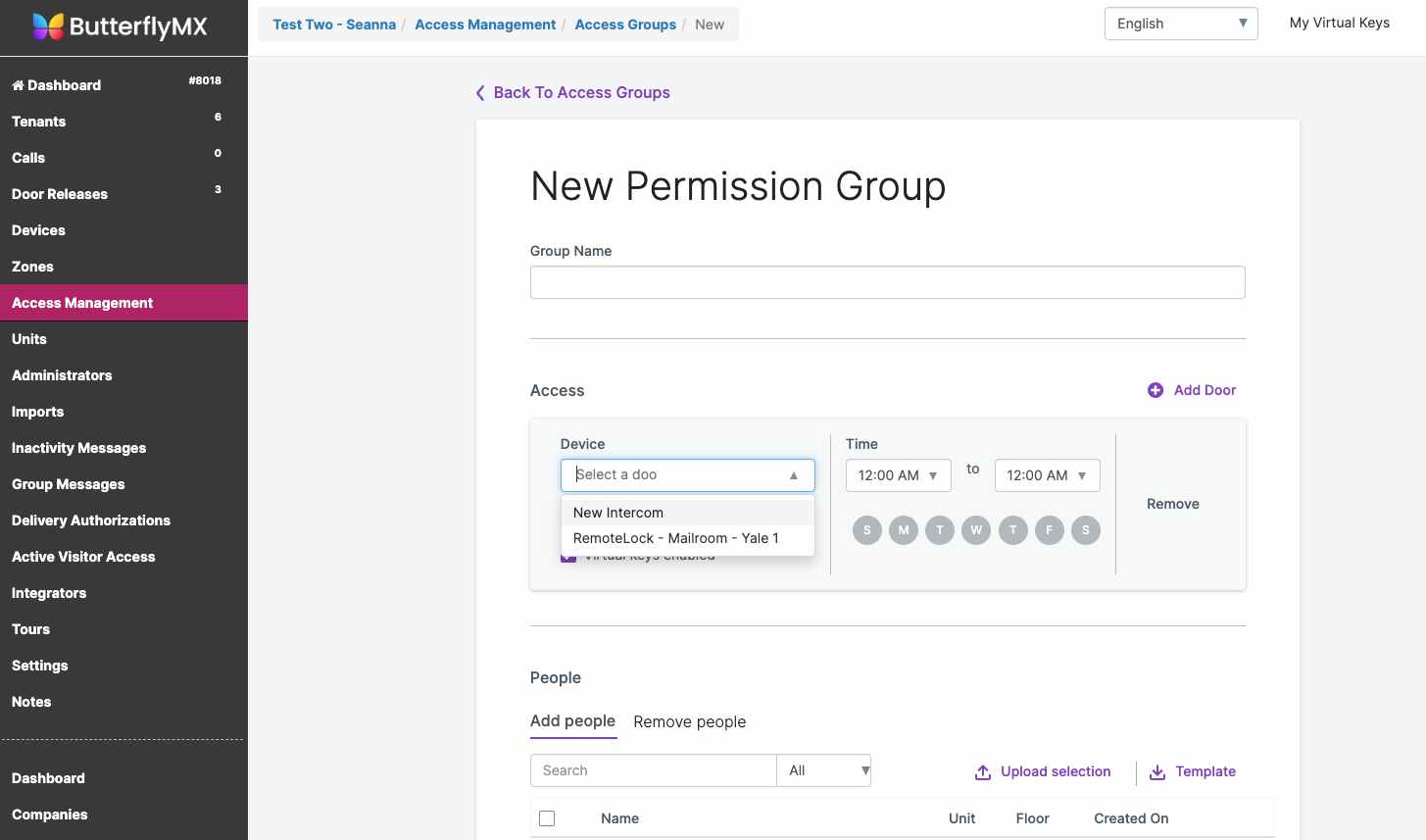
Para hacer esto, siga estas instrucciones:
- Haga clic en ‘Gestión de acceso’ en el menú del lado izquierdo de la pantalla.
- Haga clic en ‘Crear nuevo grupo’.
- Haga clic en ‘Nombre del grupo’ para nombrar el grupo de acceso que está creando.
- En la sección de Acceso, seleccione la cerradura de puerta común de RemoteLock del menú desplegable ‘Dispositivo’.
- El nombre asociado con la cerradura en la página de configuración de RemoteLock se mostrará como el nombre del dispositivo.
- Haga clic en ‘Tiempo’ si desea crear un horario para acceder al área.
-
Hacer clic en ‘Agregar personas’ o ‘Eliminar personas’ le permite controlar qué inquilinos tienen acceso a ese espacio
Nota importante: Para que los residentes usen la integración, primero deben estar registrados en ButterflyMX. Si necesita reenviar un correo electrónico de registro a cualquiera de sus residentes, puede hacerlo iniciando sesión en su cuenta de ButterflyMX.
Consulte nuestra página de integraciones para ver una lista de otros sistemas con los que puede conectar su sistema ButterflyMX para simplificar aún más la gestión de la propiedad y seguir satisfaciendo a sus residentes.