(Nota: no todas las pantallas de intercomunicador ButterflyMX son iguales, ya que algunos edificios pueden haber personalizado su pantalla. Por favor, use esta publicación como guía y no dude en contactar al soporte si tiene alguna pregunta).
Cómo usar la pantalla del intercomunicador ButterflyMX
Cuando se acerque a un intercomunicador de video ButterflyMX, primero verá una pantalla de bienvenida. Una vez que toque para comenzar, se verá a sí mismo en video junto con un conjunto de botones a la derecha.
Los botones en la pantalla del intercomunicador incluyen:
- Directorio
- PIN de puerta
- PIN de entrega
- Pase de visitante
- Recepción
- Oficina de arrendamiento
Directorio
El siguiente botón es ‘Directorio’. Cuando haga clic en el botón Directorio, encontrará una lista de todos los inquilinos que viven o trabajan en el edificio. Puede desplazarse por el directorio para localizar al inquilino. También puede usar la barra de búsqueda y escribir el nombre del inquilino para encontrarlo rápidamente.
Una vez que haya encontrado al inquilino al que intenta contactar, puede tocar su nombre, lo que le dará un par de opciones.
Puede:
- Enviar un mensaje de texto al inquilino
- Dejarle un mensaje de audio desde el intercomunicador
- Llamarlo, y él podrá dejarlo entrar directamente desde su teléfono inteligente
Cómo cambiar cómo aparece su nombre en el directorio del intercomunicador »
PIN de puerta
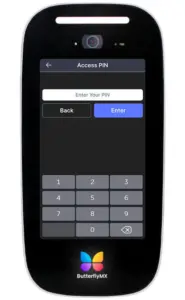
El último botón que repasaremos es ‘PIN de puerta’. Si usted es un inquilino, ingrese su número de unidad, haga clic en ‘siguiente’ y desde ahí ingresará su PIN para acceder al edificio. Haga clic en ‘OK’, y luego se liberará la puerta.
Nota: Los PIN de puerta están destinados solo para uso de residentes/inquilinos. Si necesita proporcionar acceso a un visitante, por favor cree un Pase de Visitante para ellos en su lugar. Estos le ofrecen más control y pueden ser emitidos a múltiples personas.
Cómo funcionan los PIN de puerta »
PIN de entrega
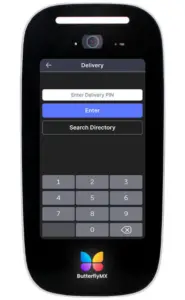
A continuación, tiene el botón ‘Entrega’. Los repartidores o conductores de paquetería usan este botón para acceder al edificio. Cuando haga clic en el botón, primero le preguntará si tiene un PIN. Si no tiene un PIN, haga clic en ‘no’. Desde ahí, puede llamar al inquilino desde el directorio para informarle que hay una entrega.
Si tiene un PIN, puede hacer clic en ‘sí’ y luego ingresar el PIN que le fue proporcionado. Eso liberará la puerta por cinco segundos, otorgándole acceso al edificio.
Cómo crear un Pase de Entrega »
Pase de visitante
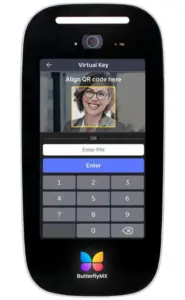
Si recibió un ‘Pase de visitante’, toque el botón ‘Pase de visitante’. Sostenga su código QR frente a la cámara del intercomunicador, asegurándose de alinearlo dentro del cuadro en la pantalla. Una vez escaneado, la puerta se desbloqueará, otorgándole acceso.
Cómo funcionan los Pases de visitante »
Recepción
El botón ‘Recepción’ le permite conectarse rápidamente con el encargado o personal de la recepción del edificio.
Oficina de arrendamiento
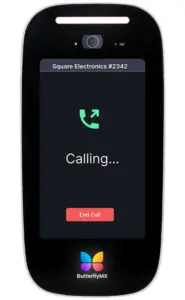
Cuando haga clic en el botón Oficina de arrendamiento, el intercomunicador llamará a la oficina de arrendamiento, quien podrá darle acceso al edificio.