Contexte :
Un des avantages d’utiliser ButterflyMX est la possibilité de savoir qui est à la porte avant de les laisser entrer. Nous savons cependant que tout le monde n’aime pas recevoir des notifications de visiteurs de la même façon. Dans l’application mobile ButterflyMX, vous avez la possibilité d’ajuster vos paramètres afin de recevoir les notifications de la manière qui vous convient le mieux. Ci-dessous, nous vous expliquons ce que signifie chaque option de notification et comment vous pouvez ajuster vos paramètres.
Fonctionnalités
- Gérez vos paramètres de notification ButterflyMX
Prérequis
- Vous devez avoir un compte ButterflyMX.
- Vous devez avoir l’application ButterflyMX sur iOS ou Android
Comment gérer les notifications dans l’application ButterflyMX
- Ouvrez l’application ButterflyMX
- Appuyez sur « Compte »
- Faites défiler vers le bas jusqu’aux paramètres de notification
Étape 1 : Ouvrez l’application ButterflyMX
Ouvrez l’application ButterflyMX sur iOS ou Android.
Étape 2 : Appuyez sur « Compte »
Appuyez sur « Compte ».
Étape 3 : Faites défiler jusqu’à Notifications
Faites défiler jusqu’à la section des paramètres de notification.
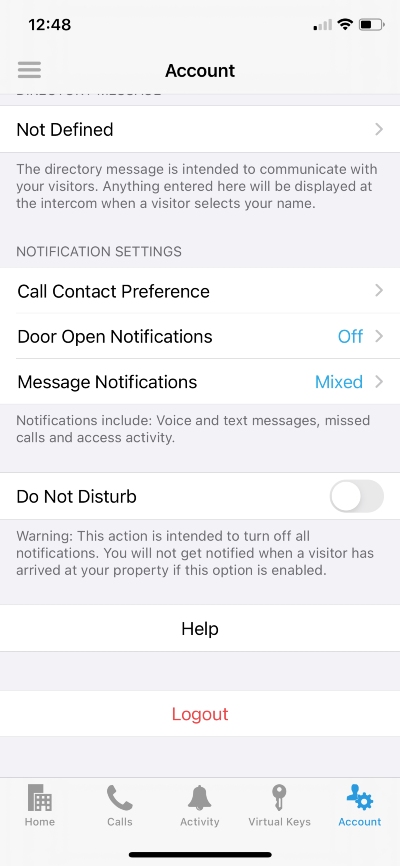
Dans cette section, vous verrez :
- Préférence de contact d’appel : Comment vous souhaitez être notifié lorsqu’un visiteur essaie de vous appeler depuis l’interphone (ex. appels vidéo, appels téléphoniques ou notifications push)
- Notifications d’ouverture de porte : Comment vous souhaitez être notifié lorsque la porte est ouverte via votre Pass Visiteur ou votre code PIN de livraison
- Notifications de message : Comment vous souhaitez être notifié lorsqu’un visiteur vous envoie un message texte ou audio depuis l’interphone
Préférence de contact d’appel
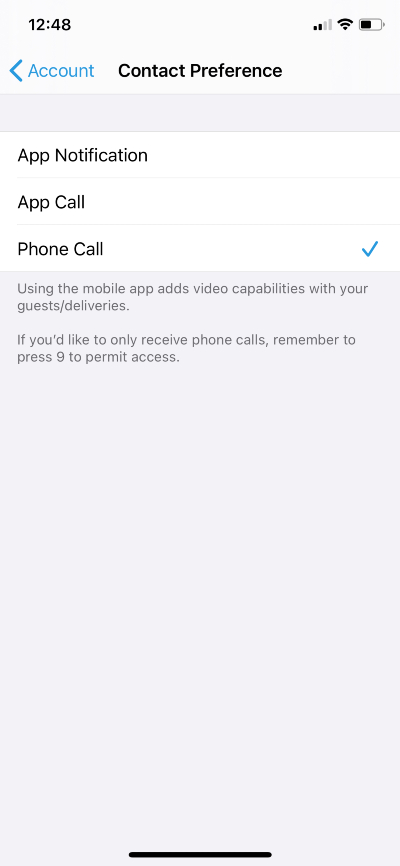
La première chose que vous verrez est « Préférence de contact d’appel ». En cliquant dessus, vous pouvez choisir si vous préférez recevoir un appel vidéo ou un appel téléphonique lorsque vous avez un visiteur.
Vous avez trois options pour être notifié d’un visiteur :
- Notification d’application
- Appel via l’application
- Appel téléphonique
1. Notification d’application
Lorsque vous sélectionnez « Notification d’application », vous recevrez une notification push de l’application mobile lorsqu’un visiteur est présent, et vous pourrez soit le laisser entrer, soit démarrer un appel vidéo à partir de là.
Astuce de pro : Avec les notifications d’application, vous ne pouvez pas avoir d’appel vidéo avec votre visiteur. Vous verrez simplement une photo de la personne. Ceci est seulement recommandé si vous ne souhaitez pas avoir un appel vidéo ou audio avec vos visiteurs.
2. Appel via l’application
En sélectionnant « Appel via l’application », vous recevrez un appel vidéo lorsqu’une personne vous appellera depuis l’interphone. C’est l’option recommandée car elle est la plus sécuritaire — vous pouvez vérifier que le visiteur est bien celui qu’il prétend être.
Astuce de pro : Avec les appels via l’application, l’appel vidéo démarre automatiquement en vidéo unidirectionnelle et audio bidirectionnelle. Ainsi, vous pouvez voir et entendre votre visiteur — mais lui peut seulement vous entendre. Une fois que vous acceptez l’appel, vous pouvez démarrer un appel vidéo bidirectionnel si vous souhaitez qu’il vous voie aussi. Vous pouvez ensuite lui donner accès à votre bâtiment en utilisant le bouton « ouvrir la porte/portail » sur votre écran.
3. Appel téléphonique
Lorsque vous sélectionnez « Appel téléphonique », vous recevrez un appel téléphonique classique sur votre appareil. Après avoir répondu, vous devrez composer le « 9 » pour ouvrir la porte à vos invités.
Astuce de pro : Votre interphone ButterflyMX vous appellera toujours depuis un des numéros figurant sur cette liste. Donc, si vous sélectionnez l’option « Appel téléphonique » comme notification, assurez-vous de sauvegarder ces numéros dans votre téléphone sous le nom « ButterflyMX ». Ainsi, vous saurez que c’est un visiteur qui vous appelle depuis l’interphone.
Notifications d’ouverture de porte
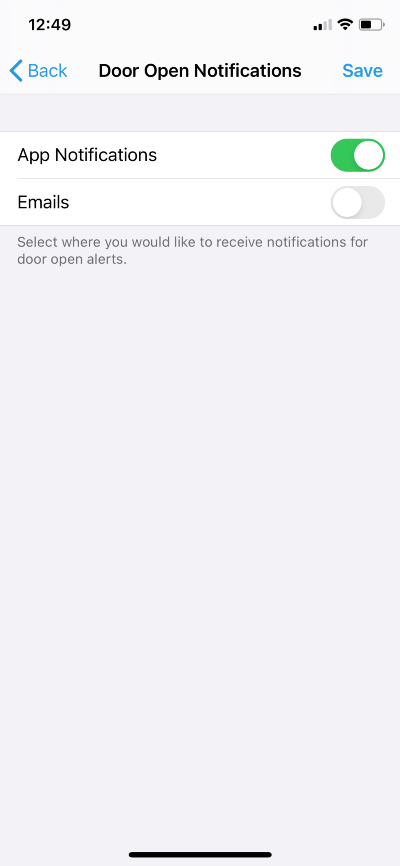
Ensuite, vous avez les « Notifications d’ouverture de porte », où vous pouvez sélectionner si vous souhaitez recevoir des notifications via l’application, par courriel, ou les deux, lorsque la porte est ouverte depuis votre compte.
Notifications de message
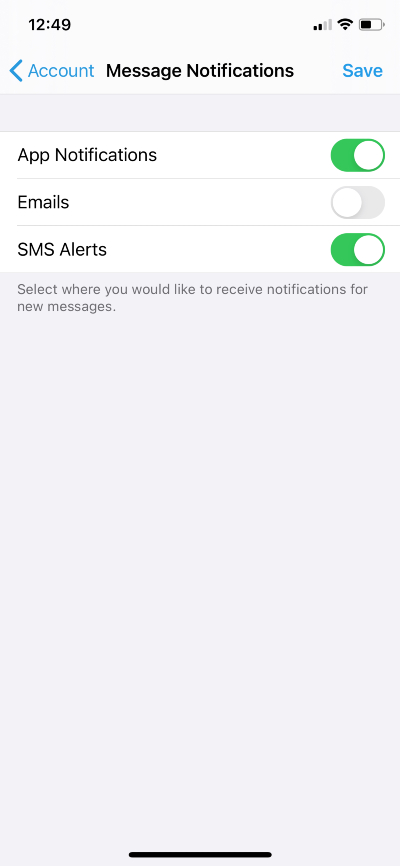
Les « Notifications de message » vous permettent de choisir où vous souhaitez recevoir les nouveaux messages. Vous pouvez sélectionner les notifications de l’application, les courriels, les alertes par message texte, ou les trois.
Astuce de pro : Nous recommandons d’activer les notifications par courriel uniquement si vous ne possédez pas de téléphone intelligent pour recevoir les notifications de l’application.
Vous pouvez également activer le mode « ne pas déranger ». Cependant, nous ne recommandons pas d’activer ce réglage, car vous ne serez pas notifié lorsqu’un visiteur arrivera à votre bâtiment si cette option est activée.