Contexte :
Les laissez-passer visiteurs ButterflyMX représentent la prochaine étape de l'innovation en matière d'accès. Ils prennent la forme de codes QR et PIN que vous envoyez à des visiteurs de confiance tels que des amis, des membres de la famille et des prestataires de services (pensez à toute personne à qui vous voudriez donner une clé de votre immeuble). Ils vous libèrent de la contrainte d'une clé physique qui doit être remise à quelqu'un. Au lieu de cela, vous pouvez les créer dans l'application mobile ButterflyMX et les envoyer aux invités selon les besoins.
Les laissez-passer visiteurs sont conçus en pensant à votre sécurité. Vous approuvez quand vos invités peuvent utiliser les laissez-passer, et vous pouvez toujours voir qui les utilise. Vous pouvez également les supprimer à tout moment.
Prérequis :
- Vous devez avoir un compte ButterflyMX
- Vous devez avoir notre application mobile sur iOS ou Android
- Le propriétaire ou les gestionnaires de votre propriété doivent activer les laissez-passer visiteurs pour votre utilisation. Si les laissez-passer visiteurs ne sont pas disponibles dans votre application mobile, veuillez parler à votre propriétaire ou gestionnaire de propriété pour qu'ils les activent. ButterflyMX ne peut pas les activer dans votre propriété.
Comment émettre et utiliser les laissez-passer visiteurs :
- Ouvrez l'application mobile ButterflyMX
- Lancez l'application mobile ButterflyMX sur votre smartphone.
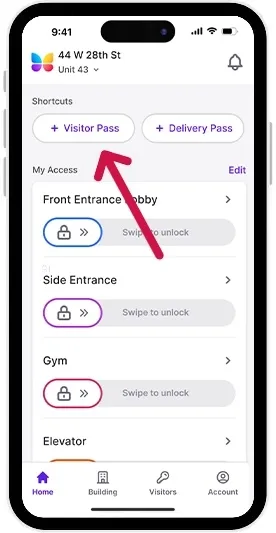
- Appuyez sur le bouton « + Laissez-passer visiteur »
-
Appuyez sur « + Laissez-passer visiteur ».
-
- Choisissez un type de laissez-passer visiteur
- Choisissez votre type de laissez-passer parmi les options suivantes :
- Laissez-passer à durée personnalisée : Ce laissez-passer vous permet d'assigner un laissez-passer visiteur à une porte spécifique de la liste des portes (applicable à tous les types de laissez-passer). Vous pouvez définir une heure de début et une heure de fin pour le laissez-passer, avec la possibilité de fixer l'heure de fin jusqu'à un an dans le futur.
- Laissez-passer à accès récurrent : Ce type vous permet de désigner des jours spécifiques pour la validité du laissez-passer et de définir les heures d'accès ces jours-là. Par exemple, vous pourriez configurer un laissez-passer valable tous les lundis de 9h00 à 17h00, valable jusqu'à un an. Pour un accès continu 24h/24 et 7j/7 toute l'année, sélectionnez tous les jours et réglez l'heure de début à minuit (00h00) et l'heure de fin à 23h59, couvrant 24 heures par jour pour les 365 prochains jours. Vous pouvez également définir une date d'expiration jusqu'à un an à l'avance.
- Laissez-passer aux heures ouvrables : Ce laissez-passer est préconfiguré du lundi au vendredi, de 9h00 à 17h00. Vous pouvez ajuster l'horaire selon vos besoins spécifiques.
- Laissez-passer pour une journée complète : Ce laissez-passer accorde l'accès pour une journée désignée et expire à 23h59 ce jour-là, selon le fuseau horaire sélectionné.
-
Laissez-passer à usage unique : Conçu pour une seule utilisation, ce laissez-passer expire automatiquement une fois utilisé. S'il n'est pas utilisé, il expire à 23h59 à la date et dans le fuseau horaire choisis.
- Choisissez votre type de laissez-passer parmi les options suivantes :
- Nommez votre laissez-passer
-
Vous devrez ensuite nommer le laissez-passer. Dans cet exemple, nous l'avons nommé « Promeneur de chien ».
-
- Sélectionnez quand votre laissez-passer sera actif
- Si vous avez choisi de créer un laissez-passer à durée personnalisée ou à accès récurrent, vous devrez sélectionner les jours de la semaine et les heures de la journée pendant lesquels vous souhaitez que votre laissez-passer soit actif.
-
Si votre promeneur de chien vient les mardis et jeudis entre 14h20 et 15h20, choisissez ces options.
- Choisissez une date d'expiration
-
Enfin, vous devrez déterminer quand le laissez-passer expire (note : une fois votre laissez-passer visiteur créé, vous ne pouvez pas modifier ces paramètres).
-
- Cliquez sur le bouton « Créer le laissez-passer »
-
Cliquez sur le bouton « Créer le laissez-passer ». Une fois le laissez-passer créé, appuyez sur « Partager le laissez-passer maintenant ».
-
- Partagez votre laissez-passer par message texte ou courriel
-
Entrez le numéro de téléphone ou l'adresse courriel du contact à qui vous souhaitez envoyer le laissez-passer, puis appuyez sur « envoyer ».
-
- Votre invité reçoit le laissez-passer par message texte ou courriel
- Votre invité reçoit le laissez-passer par message texte ou courriel.
-
Voici ce qu'il recevra :
- Votre laissez-passer est reçu sous forme de code QR avec des instructions
-
Votre destinataire recevra des instructions concernant le laissez-passer ainsi que le lien vers celui-ci. Lorsqu'il cliquera sur le lien, il verra plus de détails sur le laissez-passer, y compris la possibilité de l'enregistrer dans son Apple Wallet et le code QR.
-
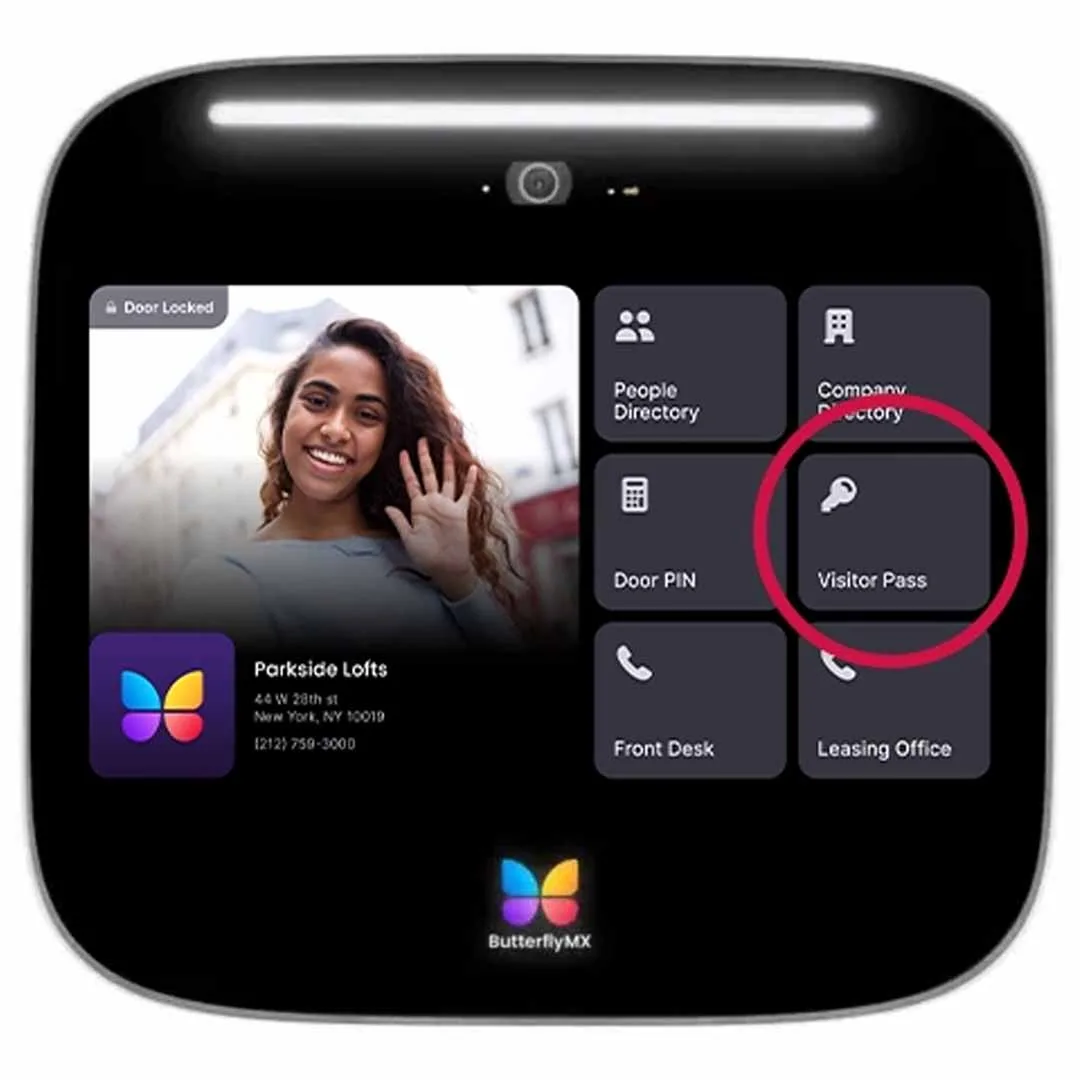
- Pour utiliser le laissez-passer, un visiteur clique sur « Laissez-passer visiteur » sur l'interphone ButterflyMX
- Une fois les invités à la porte, ils cliqueront sur le bouton « Laissez-passer visiteur » sur l'interphone vidéo.
-
Astuce pro : vous n'avez pas besoin de cliquer sur le bouton « Laissez-passer visiteur » sur l'interphone. Vous pouvez simplement montrer votre laissez-passer visiteur à l'interphone et, s'il est valide, la porte s'ouvrira.
- Le visiteur aligne le laissez-passer (code QR) avec l'interphone
-
Ils verront alors une invite pour aligner le laissez-passer sur leur smartphone avec l'interphone vidéo intelligent comme montré ci-dessous.
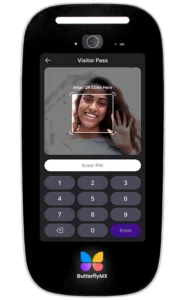
- Une fois correctement aligné, ils entendront une sonnerie et verront une notification indiquant que la porte est ouverte. Pour des raisons de sécurité, notre interphone vidéo prendra une photo horodatée de la personne qui a utilisé le laissez-passer visiteur, qui sera conservée pour consultation dans votre application mobile pendant 365 jours.
-