Contexte :
Le système de contrôle d'accès basé sur le cloud de ButterflyMX simplifie l'accès dans tout l'immeuble. Il vous permet, ainsi qu'à votre personnel d'immeuble et à vos locataires, de déverrouiller n'importe quelle porte, portail ou garage avec un téléphone intelligent, un porte-clés, une carte-clé ou un code PIN. Avec nos lecteurs d'accès installés dans vos espaces communs, garages ou portes auxiliaires, vous pouvez offrir des cartes-clés ou des porte-clés comme méthode d'entrée pour ceux qui ont besoin d'accès.
Il existe DEUX façons de programmer vos cartes-clés et porte-clés. Lisez cet article pour en savoir plus !
Cet article couvre -
- Prérequis pour la programmation des cartes-clés et porte-clés
- Méthode 1 - Comment programmer les cartes-clés et porte-clés SANS programmateur (lecteur à clavier seulement)
- Méthode 2 - Comment programmer les cartes-clés et porte-clés AVEC un programmateur
- Vous n'avez pas de programmateur de porte-clés/carte-clé mais en voulez un ? Vous pouvez en acheter un ici sur notre boutique en ligne !
1. Prérequis pour la programmation des cartes-clés et porte-clés :
Avant de commencer à programmer une nouvelle carte-clé ou un porte-clés avec l'une ou l'autre méthode, vous aurez besoin des éléments suivants -
- Programmateur de porte-clés ButterflyMX ou clavier
- Porte-clés ou cartes-clés ButterflyMX
- Un ordinateur avec une connexion Internet
- Requis pour la méthode 2 - le même ordinateur doit disposer d'une connexion USB (ou d'un adaptateur supportant l'USB)
- Accès au système ButterflyMX OS
2. Comment programmer les cartes-clés et porte-clés SANS programmateur :
Pour programmer les cartes-clés et porte-clés SANS programmateur (avec un lecteur à clavier), suivez ces 6 étapes -
- Tapotez la carte-clé ou le porte-clés sur le lecteur à clavier
- Il suffit de tapoter la carte-clé ou le porte-clés que vous souhaitez programmer sur le lecteur à clavier.
- Allez dans l'onglet « Libérations de porte » dans le ButterflyMX OS
- Dans le ButterflyMX OS, trouvez l'onglet « Libérations de porte » et localisez la libération de porte la plus récente qui est étiquetée comme « Refusée ».
- Cliquez sur le bouton vert plus « + »
- Cliquez sur le bouton vert plus « + », une fenêtre contextuelle apparaîtra. Dans cette fenêtre, sélectionnez le locataire pour lequel vous programmez la carte-clé ou le porte-clés dans le champ « Locataire ».
- Choisissez « Porte-clés & carte » pour le champ « Type »
- Dans le champ « Type », appuyez sur « Porte-clés & carte ».
- Cliquez sur « Enregistrer »
- Cliquez sur le bouton enregistrer pour compléter la programmation.
- Répétez le processus pour chaque carte-clé ou porte-clés
- Répétez ce processus pour chaque utilisateur nécessitant une carte-clé ou un porte-clés.
3. Comment programmer les cartes-clés et porte-clés AVEC un programmateur :
Pour programmer les cartes-clés et porte-clés AVEC un programmateur, suivez ces 7 étapes -
- Branchez le programmateur USB
- Il suffit de brancher le programmateur USB à votre ordinateur.
- Trouvez le résident dans le ButterflyMX OS
- Recherchez dans l'onglet « locataires » du ButterflyMX OS l'utilisateur pour lequel vous programmez la carte-clé ou le porte-clés. Une fois trouvé, cliquez sur son nom pour afficher sa page de profil.
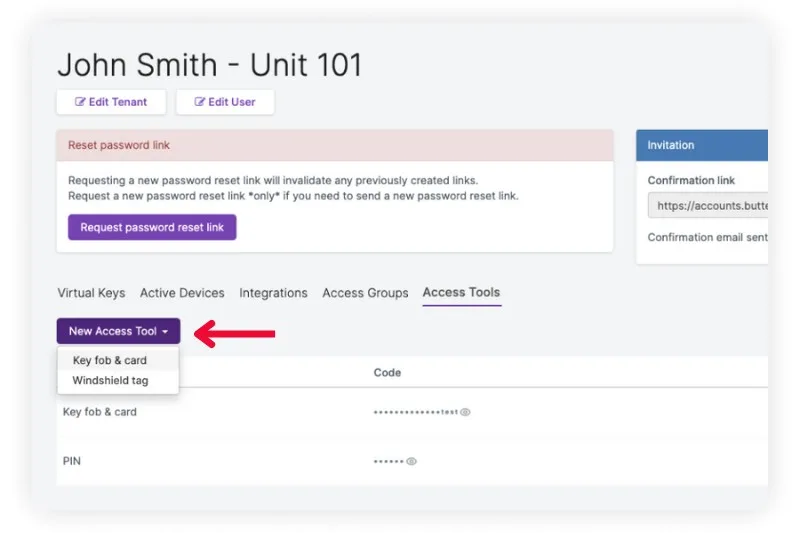
- Cliquez sur l'onglet « Outils d'accès »
- Localisez et cliquez sur l'onglet intitulé « Outils d'accès ».
- Cliquez sur « Nouvel outil d'accès » et sélectionnez « Porte-clés et carte »
-
Cliquez sur « Nouvel outil d'accès » dans l'onglet « Outils d'accès ». Ensuite, sélectionnez « Porte-clés & carte ».
-
- Placez un seul porte-clés ou carte-clé sur le programmateur
- Placez le porte-clés ou la carte-clé à programmer sur le programmateur. Pour éviter toute interférence, assurez-vous qu'un seul porte-clés ou carte-clé est placé sur le programmateur à la fois.
- Remplissez le numéro d'identification
- Une fois le porte-clés ou la carte-clé placé sur le programmateur, son numéro d'identification sera automatiquement rempli dans le champ « Identifiant » de la fenêtre contextuelle. Il sera automatiquement enregistré dans les outils d'accès du résident, aucune étape supplémentaire n'est nécessaire.
- Répétez le processus pour chaque porte-clés ou carte-clé
- Répétez ce processus pour chaque résident nécessitant un porte-clés ou une carte-clé. Les résidents peuvent avoir autant de porte-clés ou cartes-clés associés à leur compte que nécessaire.